


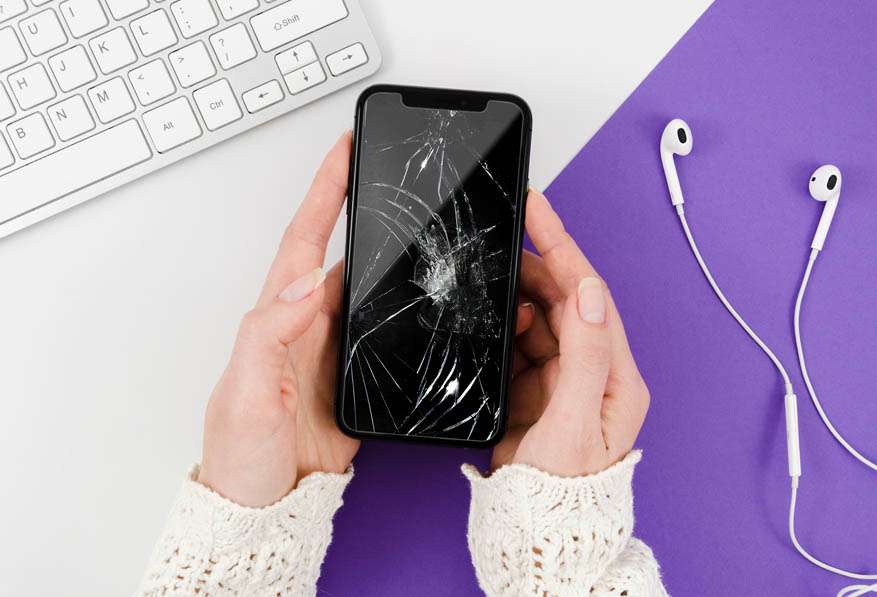
Коли сенсор на телефоні раптом перестає реагувати на дотики, звичний ритм життя зривається: повідомлення лишаються без відповіді, навігація в картах застигає, а улюблені додатки стають недоступними. Ця проблема одна з найпоширеніших у сучасних смартфонах незалежно від бренду чи віку пристрою, і вона може виникнути як через дрібний програмний глюк, так і через серйозне пошкодження апаратної частини. У більшості випадків ситуацію вдається виправити самостійно за лічені хвилини, але іноді потрібна професійна діагностика в сервісному центрі.
Сенсорний екран — це не просто скло, а складна система з ємнісного шару, контролера та з’єднань, яка щодня витримує тисячі торкань. Якщо щось виходить з ладу, телефон ніби «обиджається» і ігнорує команди. Головне — правильно визначити причину, щоб не витрачати час на марні спроби. У цій статті ми розберемо все від базових дій до глибоких технічних нюансів, щоб навіть початківець зміг швидко повернути гаджет до життя, а просунутий користувач знайшов відповіді на складніші питання.
Найважливіше: не панікуйте і починайте з найпростішого. Більшість випадків, коли не реагує сенсор на телефоні, пов’язані з брудом, оновленнями чи тимчасовими збоями, а не з поломкою. Правильний порядок дій заощадить нерви, час і гроші.
Як працює сенсорний екран: розуміння проблеми зсередини
Сучасні смартфони 2026 року майже всі оснащені ємнісними (проекційно-ємнісними) тачскринами. На відміну від старих резистивних екранів, які реагували на тиск, сучасний сенсор «відчуває» палець завдяки зміні електричного поля. Скло покрите прозорим провідним шаром (зазвичай оксидом індію-олова — ITO), який створює сітку з мікроскопічних електродів. Коли ви торкаєтеся пальцем — провідником електрики — поле порушується, контролер точно розраховує координати і передає сигнал системі.
Ця технологія дозволяє мультитач, жестам масштабу і високій чутливості, але робить екран вразливим. Навіть тонкий шар пилу чи жирних відбитків може спотворити сигнал. У флагманах Galaxy S26 чи iPhone 18 під екраном ховаються ще й датчики підекранних камер і сканерів, що додає складності при ремонті. Якщо шлейф диджитайзера (сенсорного шару) відходить чи пошкоджується від удару, екран продовжує світити, але ігнорує дотики — класична картина «картинка є, управління немає».
Знання принципу допомагає зрозуміти, чому просте чищення часто творить дива, а падіння навіть без видимих тріщин може вимагати заміни всього модуля.
Основні причини, чому не реагує сенсор на телефоні
Проблема рідко буває однією. Часто поєднуються кілька факторів: від зовнішніх до внутрішніх. Найпоширеніша причина — забруднення. Жирні сліди від пальців, пил, крихти чи залишки крему накопичуються і створюють ізоляційний шар, який блокує сигнал. Особливо страждають телефони, якими користуються під час їжі чи в кишенях з ключами.
Програмні збої займають друге місце. Після оновлення Android 16 чи iOS 26, встановлення сумнівних додатків або переповнення пам’яті система може «зависнути». Безпека TalkBack на Samsung чи розробницькі опції на Android іноді випадково активуються і паралізують чутливість. Віруси чи фонові процеси теж здатні виснажити ресурси і зробити тачскрин млявим.
Апаратні проблеми серйозніші: волога після дощу чи поту проникає всередину і окислює контакти. Падіння пошкоджує шлейфи чи сам диджитайзер, навіть якщо скло виглядає цілим. Здуття батареї (поширене в моделях 3-4-річної давнини) фізично тисне на екран і викликає «мертві зони». Перегрів на сонці чи під час ігор теж тимчасово блокує реакцію — мікросхеми просто не встигають обробляти сигнали.
У 2026 році додалися нюанси з підекранними технологіями: в деяких складаних телефонах сенсор слабше працює в зоні згину через механічне навантаження.
Діагностика: як зрозуміти, software чи hardware
Перший тест простий — примусове перезавантаження. Якщо після нього все працює, проблема була програмною. Другий — перевірка в безпечному режимі (на Android) або відновленні (на iPhone). Якщо сенсор оживає без сторонніх додатків — винен софт. Третій — фізичний огляд: зніміть чохол, плівку, протріть екран мікрофіброю. Якщо мертві зони лишаються в одному місці і не залежать від додатків, ймовірно, пошкоджений диджитайзер.
Для точнішої перевірки на Android зателефонуйте і спробуйте провести пальцем по всьому екрану під час дзвінка — система покаже точки дотику. На iPhone є вбудований тест у режимі відновлення. Якщо екран реагує на підключену USB-мишку через OTG (на Android) — проблема точно в тачскрині, а не в системі.
Покрокове вирішення проблеми на Android
Почніть з найбезпечнішого. Перезапустіть пристрій: утримуйте кнопку живлення та гучності вниз 10-30 секунд залежно від моделі (Samsung, Pixel, Xiaomi). Очистіть екран м’якою мікрофіброю без спирту чи абразивів — звичайна вода або спеціальні серветки для екранів.
Зніміть захисне скло чи плівку: часто вони відшаровуються і створюють повітряні кишені. Увімкніть режим «Чутливість екрану» в налаштуваннях дисплея (є в Samsung). Перейдіть у безпечний режим: утримуйте кнопку вимкнення, потім довго натисніть «Вимкнути» — телефон перезавантажиться без сторонніх програм. Видаліть останні додатки.
Оновіть систему і додатки через Play Market. Якщо не допомагає — скиньте налаштування мережі або кеш розділу відновлення (Recovery Mode: Volume Up + Power). У крайньому випадку — factory reset, але спочатку зробіть бекап через Google Account.
Для просунутих: увімкніть USB-налагодження в розробницьких опціях і використовуйте ADB-команди з комп’ютера для перезавантаження тачскрину.
Особливості виправлення на iPhone
На iPhone алгоритм схожий, але кнопки інші. Для примусового перезапуску: швидко натисніть Volume Up, потім Volume Down і утримуйте Side-кнопку до появи логотипу Apple. Зніміть чохол і скло. Перевірте оновлення iOS 26 — Apple часто виправляє тач-баги саме патчами.
Якщо проблема після оновлення, спробуйте скидання налаштувань (Settings → General → Transfer or Reset iPhone → Reset All Settings) — дані не видаляються. У режимі DFU відновлення через комп’ютер вирішує глибокі софт-баги. Hardware на iPhone частіше вимагає заміни всього дисплейного модуля через інтеграцію Face ID і сенсорів.
Коли самостійні дії не допомагають: звернення до сервісу
Якщо після всіх кроків сенсор мовчить — час до майстрів. Заміна диджитайзера коштує від 800 грн залежно від моделі, але в оригінальних модулях гарантія вища. Уникайте «дешевих» китайських екранів: вони часто втрачають чутливість через тиждень. У 2026 році сервіси пропонують діагностику за 10 хвилин з тепловізором, який показує перегрів чи окислення контактів.
Профілактика: як не допустити повторення
Регулярно чистіть екран, використовуйте якісні чохли і скло з олеофобним покриттям. Не заряджайте телефон у спеку і не грайте в важкі ігри без охолодження. Оновлюйте систему вчасно, але читайте відгуки — деякі патчі спочатку «ламали» тач. Для складних телефонів перевіряйте згин кожні півроку в сервісі.
Типові помилки, яких припускаються користувачі
- Ігнорування простого перезавантаження. Багато хто одразу біжить в сервіс, хоча звичайний рестарт вирішує 60% випадків.
- Використання спирту чи агресивних засобів для чищення. Вони руйнують олеофобне покриття і роблять екран ще чутливішим до бруду.
- Залишання захисного скла після перших ознак відшарування. Воно створює мікрозазори і блокує сигнал.
- Спроби «калібрування» на сучасних Android. Функція застаріла, а ручні маніпуляції тільки погіршують ситуацію.
- Відкладання діагностики при «мертвих зонах». Маленька проблема швидко переростає в повну відмову диджитайзера.
Уникайте цих помилок — і ваш телефон прослужить значно довше.
| Симптом | Ймовірна причина | Перше, що робити |
|---|---|---|
| Повна відсутність реакції після падіння | Пошкодження шлейфа чи диджитайзера | Примусове перезавантаження + перевірка в сервісі |
| Частичні мертві зони | Локальне пошкодження сенсорного шару | Тест drag-пальцем по екрану |
| Проблема після оновлення | Програмний конфлікт | Скидання налаштувань |
| Реакція тільки в безпечному режимі | Конфлікт додатків | Видалення підозрілих програм |
Дані таблиці зібрано на основі рекомендацій офіційної підтримки Google та Samsung (2026 рік).
Телефон, який не реагує на дотики, — це не вирок, а сигнал, що час приділити йому трохи уваги. З правильним підходом більшість проблем зникають за 10-15 хвилин. А якщо ви вже пройшли всі кроки і все одно шукаєте відповіді — пишіть у коментарях модель свого смартфона, разом розберемося глибше.