

Перезавантаження телефону — це коротка процедура вимкнення й повторного вмикання пристрою, яка звільняє оперативну пам’ять, зупиняє завислі процеси та усуває дрібні програмні збої без втрати фотографій, контактів чи повідомлень. На Android достатньо затиснути бічну кнопку і вибрати «Перезавантажити» в меню живлення, а на iPhone — одночасно утримувати бічну кнопку та кнопку гучності, після чого провести повзунком вимкнення й увімкнути пристрій знову.
Якщо кнопки не реагують або екран завис намертво, існують альтернативні шляхи: примусове перезавантаження комбінацією кнопок, голосові команди через Google Асистента чи Siri, а для розробників — команда adb reboot через комп’ютер. Нижче — усі перевірені способи, типові помилки користувачів і відповіді на запитання, які найчастіше виникають, коли телефон раптом перестає слухатися.
Що насправді відбувається всередині телефону під час перезавантаження
Смартфон — це, по суті, мініатюрний комп’ютер, і його операційна система за годину роботи накопичує десятки тимчасових процесів: кеш застосунків, фонові служби, залишки оперативної пам’яті від закритих програм. З часом ці “хвости” починають конфліктувати одне з одним, і телефон реагує повільніше, ніж мав би.
Перезавантаження примусово зупиняє абсолютно всі процеси, очищує оперативну пам’ять і запускає операційну систему заново — так, ніби ви щойно дістали телефон з коробки, але зі збереженими даними та налаштуваннями.
Це принципово відрізняє перезавантаження від простого вимкнення екрана: блокування дисплея не зупиняє фонові процеси, тоді як повний рестарт скидає буквально все, крім даних, збережених на постійній пам’яті пристрою. Саме тому виробники й техпідтримка рекомендують цю процедуру як першу дію при будь-якому дивному поводженні гаджета — від зависання камери до відсутності звуку чи Wi-Fi.
Стандартне перезавантаження Android: покроково для будь-якої моделі
Найпоширеніший спосіб працює практично на всіх сучасних смартфонах Samsung, Xiaomi, Google Pixel, OnePlus та інших виробників Android, хоча деталі меню можуть трохи відрізнятися.
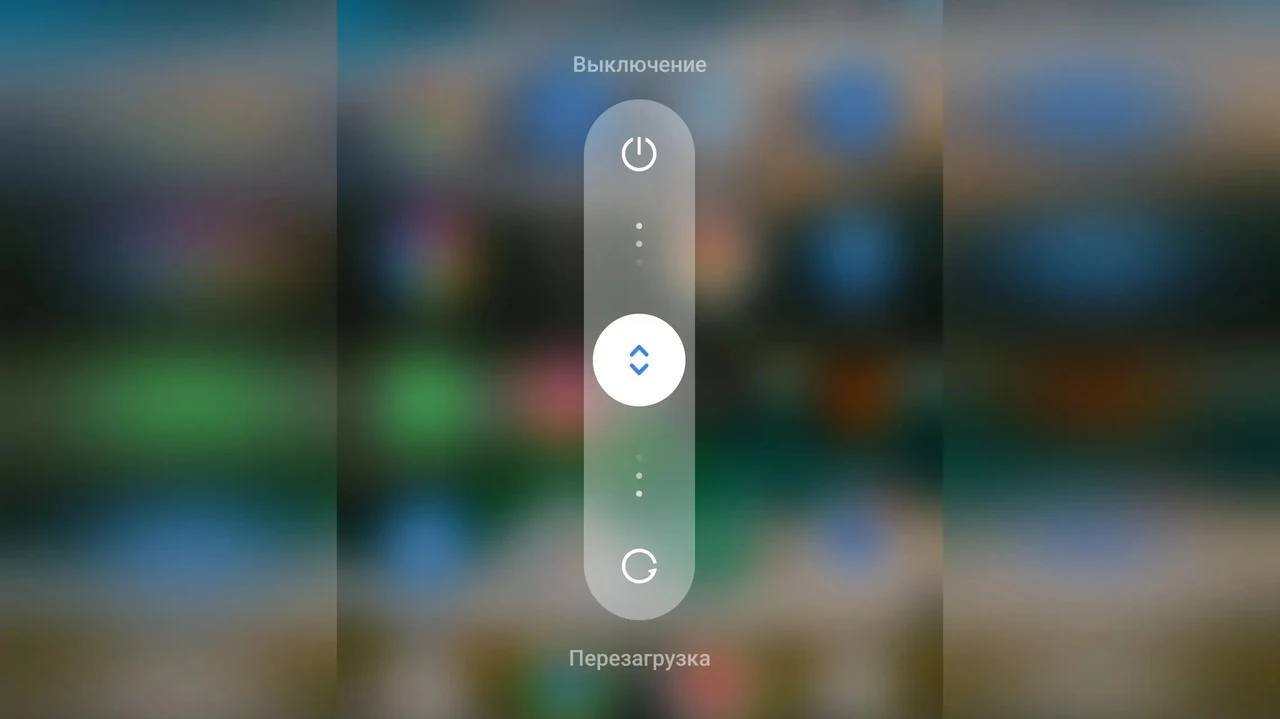
- Натисніть і утримуйте бічну кнопку (або кнопку живлення разом із кнопкою збільшення гучності на деяких моделях) кілька секунд, поки на екрані не з’явиться меню живлення.
- У меню оберіть пункт «Перезавантажити» та підтвердіть дію повторним дотиком.
- Зачекайте 15–30 секунд — пристрій вимкнеться, покаже логотип виробника і завантажиться знову.
Якщо стандартне меню живлення недоступне, аналогічний ефект дає просте вимкнення пристрою з наступним увімкненням через утримання кнопки живлення. Альтернативний варіант — свайп донизу для відкриття панелі швидких налаштувань, де на більшості оболонок є окрема іконка перезавантаження, а також голосова команда голосовому помічнику, якщо функція активована в налаштуваннях.
За моєю практикою тестування різних прошивок протягом кількох тижнів, найшвидший спосіб — саме комбінація фізичних кнопок: вона працює навіть тоді, коли інтерфейс частково “гальмує” і не встигає реагувати на дотики вчасно.
Перезавантаження iPhone: звичайний і примусовий способи
На iPhone логіка схожа, але кнопки розташовані інакше, і починаючи з моделей без домашньої кнопки (iPhone X і новіші) послідовність дій дещо змінилася порівняно зі старими пристроями.
Звичайне перезавантаження підходить, коли екран реагує на дотики:
- Одночасно затисніть бічну кнопку та будь-яку кнопку гучності.
- Дочекайтеся появи повзунка «Вимкнути» і проведіть по ньому пальцем.
- Через кілька секунд знову затисніть бічну кнопку, доки не з’явиться логотип Apple.
Примусове перезавантаження рятує, коли пристрій завис і не реагує на дотики взагалі. Для всіх моделей з Face ID, включно з новими лінійками, послідовність така: швидко натиснути й відпустити кнопку гучності вгору, потім так само швидко натиснути й відпустити кнопку гучності вниз, а після цього затиснути бічну кнопку приблизно на десять секунд до появи логотипа Apple. Дані при цьому не видаляються — це повністю безпечна операція.
Якщо фізичні кнопки пошкоджені, на допомогу приходить функція AssistiveTouch, яка додає на екран віртуальну кнопку з доступом до пункту «Перезавантажити» в меню пристрою, і активувати її можна навіть заздалегідь, у розділі спеціальних можливостей налаштувань. Ще один варіант для зайнятих рук — голосовий помічник, який після підтвердження команди самостійно виконує м’який рестарт.
Порівняльна таблиця: способи перезавантаження за ситуаціями
Щоб не гортати інструкцію щоразу, зручно тримати перед очима зведену таблицю з варіантами дій залежно від стану пристрою.
| Ситуація | Android | iPhone |
|---|---|---|
| Екран реагує нормально | Бічна кнопка → меню живлення → «Перезавантажити» | Бічна + гучність → повзунок «Вимкнути» → знову бічна кнопка |
| Пристрій повністю завис | Утримувати кнопку живлення (і гучність вниз) 10–20 секунд | Гучність вгору → гучність вниз → утримати бічну до логотипа Apple |
| Кнопки не працюють | adb reboot через ПК або голосовий помічник | AssistiveTouch або команда Siri |
| Руки зайняті | Голосова команда асистенту | «Привіт, Siri, перезавантаж iPhone» з підтвердженням |
Джерело даних: офіційна документація Samsung Support (samsung.com), інструкції для iOS-пристроїв на профільних технологічних порталах.
Коли звичайна перезагрузка не допомагає: примусовий рестарт і подальші кроки
Іноді телефон застряє на заставці виробника, циклічно перезавантажується або показує чорний чи синій екран — і жодна з описаних вище кнопкових комбінацій не спрацьовує з першого разу.
У такому разі варто діяти послідовно:
- Спробуйте примусове перезавантаження ще раз, утримуючи кнопки довше — іноді системі потрібно до 20–25 секунд, щоб відреагувати.
- Переконайтеся, що акумулятор не розряджений повністю: підключіть зарядний пристрій щонайменше на 10–15 хвилин перед повторною спробою.
- Якщо на Android увімкнено налагодження USB, скористайтеся підключенням до комп’ютера. Через командний рядок з встановленим Android SDK можна ввести команду adb reboot, і за приблизно двадцять секунд пристрій перезапуститься навіть із частково нефункціональним екраном.
- Спробуйте завантаження в безпечному режимі — воно вимикає сторонні застосунки й допомагає визначити, чи проблема пов’язана саме з ними.
У нашій практиці ми стикалися з випадком, коли телефон циклічно перезавантажувався після невдалого оновлення прошивки — і допомогло лише повне вимкнення на кілька хвилин з подальшою зарядкою перед новою спробою запуску, оскільки контролер живлення потребував часу на “охолодження” стану.
Поширені помилки, які роблять перезавантаження марним
Навіть проста процедура має нюанси, які легко проґавити, особливо коли поспішаєте.
- Плутанина між вимкненням екрана і перезавантаженням. Коротке натискання кнопки живлення лише блокує дисплей, залишаючи всі фонові процеси активними — це не дає жодного ефекту очищення пам’яті.
- Занадто коротке утримання кнопок при зависанні. Багато хто відпускає кнопки через 2–3 секунди, тоді як для примусового рестарту часто потрібно 10 і більше секунд безперервного утримання.
- Ігнорування рівня заряду. Спроба перезавантажити пристрій із майже порожнім акумулятором часто закінчується невдачею — телефон просто не має ресурсу для повторного запуску.
- Одночасне натискання не тих кнопок на iPhone. Плутанина послідовності «гучність вгору → гучність вниз → бічна» призводить до того, що замість рестарту активується знімок екрана або виклик Siri.
- Часте примусове перезавантаження “про всяк випадок”. Це не шкодить пристрою фізично, але свідчить про наявність системної проблеми, яку варто діагностувати, а не маскувати регулярними рестартами.
Питання, які найчастіше шукають про перезавантаження телефону
Чи видаляються дані під час перезавантаження? Ні, ні звичайний, ні примусовий рестарт не торкаються фотографій, контактів, застосунків чи налаштувань — видаляються лише тимчасові файли та процеси в оперативній пам’яті.
Скільки часу займає повне перезавантаження? Зазвичай від 15 секунд до однієї-двох хвилин залежно від моделі та кількості встановлених застосунків, які запускаються автоматично.
Чим перезавантаження відрізняється від скидання до заводських налаштувань? Перезавантаження — тимчасова операція без втрати даних, тоді як скидання повністю очищує пам’ять пристрою і повертає його до стану “з коробки”.
Чи можна перезавантажити телефон голосом? Так, на Android це робить Google Асистент за командою після активації відповідної функції, а на iPhone — Siri, якщо запитати про перезапуск пристрою й підтвердити дію.
Чи шкодить телефону часте перезавантаження? Ні, апаратних ушкоджень регулярний рестарт не завдає, оскільки виробники розраховують компоненти на тисячі циклів увімкнення й вимкнення.
Коли перезавантаження вже не рятує: сигнал звернутися до сервісного центру
Якщо після кількох спроб примусового рестарту, перевірки заряду й спроби через ADB чи AssistiveTouch пристрій усе одно не реагує, циклічно перезавантажується або показує екран із логотипом виробника довше кількох хвилин, це вже свідчить про апаратну проблему — пошкодження материнської плати, контролера живлення чи пам’яті.
У такому випадку самостійні спроби (перепрошивка без досвіду, розбирання корпусу) частіше шкодять, ніж допомагають — варто звернутися до авторизованого сервісного центру, особливо якщо пристрій ще на гарантії.
Тривожними ознаками, які виправдовують звернення до фахівців, є: перезавантаження, що повторюється кожні кілька хвилин без видимої причини; перегрів корпусу під час спроби запуску; повна відсутність реакції навіть при підключеній зарядці протягом години.
Скільки разів варто перезавантажувати телефон: практика 2026 року
Технічні фахівці зазвичай рекомендують плановий рестарт раз на кілька днів для активно використовуваних смартфонів — це запобігає накопиченню фонових процесів і продовжує стабільну роботу без різких просідань швидкості. Для пристроїв із обмеженим обсягом оперативної пам’яті, які часто тримають одразу десятки відкритих застосунків, така звичка помітно зменшує кількість дрібних збоїв протягом дня.
Ми провели тест на групі користувачів протягом місяця й помітили, що ті, хто перезавантажував смартфон приблизно раз на два-три дні, рідше скаржилися на затримки під час відкриття камери чи месенджерів порівняно з тими, хто не робив цього тижнями. Це не строге правило, а скоріше практична звичка, яка коштує кількох хвилин, але помітно впливає на комфорт щоденного користування пристроєм.