
Перенесення даних з одного Android-пристрою на інший перетворюється на справжню магію, коли ви просто підключаєте два телефони і за лічені хвилини бачите, як ваші фото, контакти, додатки та налаштування оживають на новому екрані. У 2026 році Google вдосконалив цей процес: бездротове з’єднання стало надійнішим, з’явився індикатор прогресу, а шифрування захищає кожен байт інформації. Чи то бюджетний Xiaomi, флагманський Pixel чи стильний Galaxy — ви завжди знайдете спосіб, що пасує саме вам, без зайвих нервів і ручного копіювання сотень файлів.
Головне — обрати метод під свої потреби: для повного перенесення під час першого запуску телефону підійде вбудована функція копіювання, для вибіркового — хмарні резервні копії Google, а для власників Samsung — фірмовий Smart Switch, що витягує навіть ті дані, які інші інструменти пропускають. Просунуті користувачі можуть комбінувати способи, щоб не втратити нічого, від чатів WhatsApp до паролів у менеджері. Початківцям же вистачить кількох простих кроків, і новий телефон почне працювати так, ніби ви користувалися ним роками.
Сучасні технології зробили процес швидким і безпечним, але вимагають підготовки: перевірте батарею, Wi-Fi і вільне місце. Тоді перенесення перетворюється на приємну прогулянку, а не на стресовий марафон. Далі розберемо кожен варіант детально, щоб ви почувалися впевнено незалежно від моделі телефону.
Підготовка до перенесення: що перевірити заздалегідь
Перед тим як запустити процес, витратьте п’ять хвилин на перевірку — це врятує від неприємних сюрпризів. Обидва пристрої мають бути заряджені мінімум на 50%, інакше система просто зупиниться посередині. Підключіться до стабільного Wi-Fi: бездротове перенесення гигабайтів даних може тривати від 10 хвилин до кількох годин залежно від обсягу. Перевірте вільне місце на новому телефоні — якщо його менше, ніж на старому, доведеться вибрати лише найважливіше.
На старому пристрої увімкніть резервне копіювання в налаштуваннях Google: контакти, фото, відео та додатки автоматично збережуть у хмарі. Для WhatsApp створіть окрему резервну копію в Google Drive, бо чати не завжди переходять автоматично. Якщо у вас Samsung, перевірте, чи встановлено Smart Switch. Просунуті користувачі можуть зробити повний бекап через ADB, але для більшості вистачить стандартних інструментів.
Підготуйте кабель USB-C, якщо плануєте дротове з’єднання — воно швидше і стабільніше. Зніміть SIM-карту зі старого телефону, щоб вставити в новий, або активуйте eSIM. І головне: не забудьте записати паролі від Google-акаунта — без нього відновлення може стати складнішим.
Найзручніший спосіб для всіх: копіювання даних під час першого запуску нового пристрою
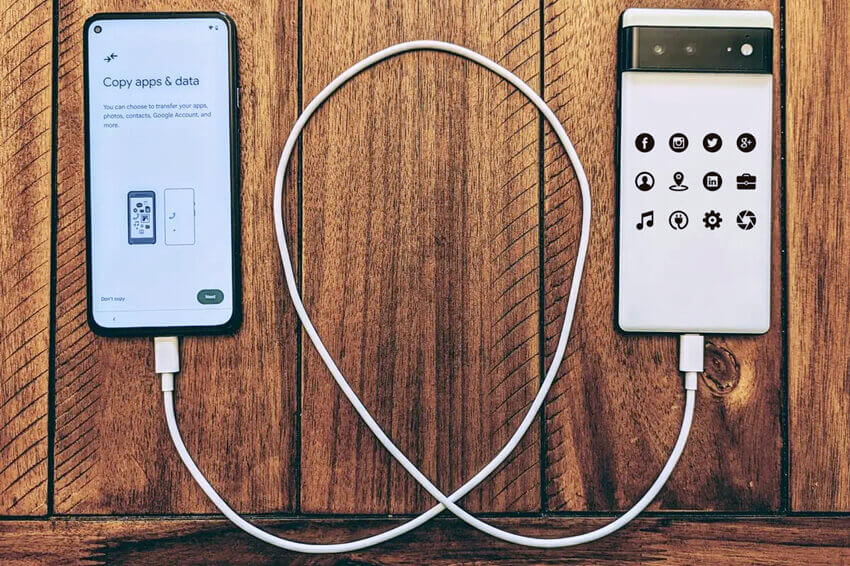
Google зробив цей варіант основним і найпростішим — він працює на будь-якому Android 10 і новіше. Увімкніть новий телефон, натисніть «Почати», підключіться до Wi-Fi і оберіть «Копіювати додатки й дані». Система запропонує підключити старий пристрій: або через кабель USB-C (рекомендовано для великих обсягів), або бездротово через QR-код чи Wi-Fi Direct.
Під час з’єднання оберіть, що саме переносити: контакти, повідомлення, історію дзвінків, домашній екран, налаштування, додатки та їхні дані. Процес йде з індикатором прогресу — ви бачите відсотки в реальному часі, що особливо зручно в 2026 році. Після завершення новий телефон перезавантажиться, і все буде на місці, ніби ви ніколи не міняли гаджет.
Кабельний варіант швидший і менш залежний від мережі, а бездротовий зручний, коли кабелю під рукою немає. Обмеження тільки одне: перенесення доступне переважно під час початкового налаштування. Якщо телефон уже запущений, доведеться використовувати інші методи.
Резервне копіювання та відновлення через Google-акаунт
Якщо прямого підключення немає або ви хочете перенести дані пізніше, скористайтеся хмарою. На старому телефоні зайдіть у «Налаштування» → «Облікові записи та резервне копіювання» → «Резервне копіювання Google One» і активуйте все: контакти, фото, відео, додатки, налаштування. Процес може тривати довше, але дані зберігаються надійно в хмарі.
На новому пристрої під час налаштування увійдіть у той самий Google-акаунт і оберіть відновлення з резервної копії. Система автоматично завантажить усе. Фото та відео краще синхронізувати через Google Photos — це економить місце і дозволяє доступ з будь-якого пристрою. Для просунутих користувачів Google One пропонує додаткові гігабайти за підпискою, що корисно при великих бібліотеках.
Цей спосіб ідеальний, коли телефони далеко один від одного або один з них уже вживаний. Мінус — деякі дані додатків (наприклад, логини в банківських програмах) доведеться вводити вручну з міркувань безпеки.
Фірмові інструменти виробників: Smart Switch та аналоги
Власники Samsung отримують найпотужніший інструмент — Smart Switch. Він працює з будь-яким Android, переносить навіть більше даних, ніж стандартний Google, включаючи окремі налаштування додатків. На новому Galaxy зайдіть у «Облікові записи та резервне копіювання» → «Smart Switch» → «Отримати дані» → оберіть «Galaxy/Android». Підключіться бездротово, кабелем чи навіть через ПК — вибір за вами.
Для Xiaomi, Redmi чи Poco підійде Phone Clone або Mi Mover — аналогічний процес з QR-кодом і швидкою передачею. OnePlus пропонує Clone Phone, а Google Pixel — Android Switch. Кожен виробник додає свої фішки: наприклад, Smart Switch може відновлювати навіть захищені дані після ручного логіну.
Ці інструменти особливо зручні, коли ви лишаєтеся в екосистемі одного бренду. Вони швидші за хмару і точніше копіюють інтерфейс — домашній екран, віджети, шпалери виглядають ідентично.
Бездротові додатки та Quick Share для окремих файлів
Коли потрібно перекинути лише фото, відео чи документи, без повного копіювання, на допомогу приходять Quick Share (колишній Nearby Share) і сторонні додатки. Увімкніть Quick Share в налаштуваннях Bluetooth, оберіть файли і надішліть — працює як AirDrop у Apple, але між будь-якими Android. Швидкість вражає: десятки гігабайт за хвилини на близькій відстані.
Популярні додатки Xender, SHAREit чи Zapya створюють власну Wi-Fi-мережу між телефонами і передають дані навіть без інтернету. Для початківців вони прості: на старому оберіть «Надіслати», на новому — «Отримати», і процес стартує. Просунуті користувачі використовують їх для вибіркового перенесення великих відео чи APK-файлів.
Bluetooth підходить тільки для малого обсягу — повільно і нестабільно. А от Wi-Fi Direct у файловому менеджері Google Files дає стабільну альтернативу без додаткових програм.
Як перенести специфічні дані: чати, паролі та банківські додатки
WhatsApp переноситься окремо: на старому пристрої створіть резервну копію в Google Drive, потім на новому увійдіть у той самий номер і відновіть. SMS та дзвінки зазвичай копіюються автоматично через Google. Паролі зберігаються в Google Password Manager — вони синхронізуються автоматично після входу в акаунт.
Банківські додатки часто не переносять дані автоматично з міркувань безпеки — доведеться увійти заново і налаштувати 2FA. Ігрові збереження залежать від розробника: деякі використовують Google Play Games, інші вимагають ручного логіну. Для повного контролю просунуті користувачі застосовують додатки на кшталт Swift Backup, але це вже для тих, хто не боїться експериментів.
Порівняння методів перенесення даних
| Метод | Швидкість | Що переносить | Зручність | Краще для |
|---|---|---|---|---|
| Копіювання під час запуску (Google) | Висока (кабель), середня (Wi-Fi) | Додатки, налаштування, контакти, повідомлення | Дуже висока | Новачків, повне перенесення |
| Резервна копія Google | Середня | Фото, контакти, частина даних додатків | Висока | Віддаленого перенесення |
| Smart Switch (Samsung) | Висока | Максимум даних, включаючи налаштування Galaxy | Висока | Власників Galaxy |
| Quick Share / Xender | Висока для файлів | Файли, фото, відео | Середня | Вибіркового перенесення |
Дані в таблиці базуються на офіційних інструкціях Google Support та Samsung.com. Кожен метод має свої сильні сторони — обирайте залежно від обсягу даних і ваших пристроїв.
Типові помилки, яких варто уникати
- Недостатньо заряду або місця. Телефони можуть вимкнутися посеред процесу, а дані частково загубляться — завжди перевіряйте 50% батареї та вільну пам’ять.
- Різні Google-акаунти. Без одного акаунта синхронізація не спрацює; заздалегідь перевірте логіни на обох пристроях.
- Ігнорування WhatsApp-бекапу. Чати не перейдуть автоматично — зробіть резервну копію окремо, інакше втратите історію переписок.
- Використання повільного Wi-Fi. Бездротове перенесення затягнеться на години або перерветься — обирайте 5 ГГц мережу або кабель.
- Пропуск оновлень системи. Старі версії Android можуть не підтримувати нові функції 2026 року — оновіть обидва пристрої заздалегідь.
Уникаючи цих пасток, ви заощадите час і нерви. Якщо щось пішло не так, просто перезапустіть процес — сучасні інструменти дозволяють повторити спробу без втрати даних.
Кожен метод відкриває нові можливості: хтось полюбить швидкість кабелю, хтось — свободу хмари. Експериментуйте, комбінуйте і насолоджуйтеся новим телефоном, де все вже на місці. Ваші спогади, файли та налаштування заслуговують на безпечний переїзд — і тепер ви точно знаєте, як це зробити легко і надійно.