

Обрізка відео перетворює сирий ролик на динамічний контент, який тримає увагу глядача від перших секунд. Цей процес дозволяє видаляти зайві фрагменти, оптимізувати тривалість під конкретну платформу та зберігати максимальну якість файлу. Незалежно від того, чи ви знімаєте короткі ролики для TikTok, чи готуєте повноцінне відео для YouTube, правильна обрізка стає основою професійного монтажу.
У 2026 році інструменти для обрізки еволюціонували завдяки інтеграції ШІ, але базові принципи лишаються незмінними: точність, збереження якості та розуміння техніки. Цей посібник охоплює всі рівні — від простих дій на смартфоні до складних маніпуляцій у професійних редакторах. Ви дізнаєтеся, як уникнути поширених помилок, які інструменти найкраще підходять для різних завдань і як обрізати відео без втрати пікселів.
Сучасні платформи вимагають точних параметрів: вертикальне 9:16 для Reels, горизонтальне 16:9 для YouTube чи квадратне для Stories. Вміле обрізання не просто скорочує файл — воно робить історію лаконічною, емоційною та вірусною.
Чому обрізка відео важлива в 2026 році
Короткий контент домінує в соцмережах, а алгоритми віддають перевагу роликам, які тримають глядача до кінця. Зайві секунди на початку чи в середині змушують людей гортати далі, знижуючи охоплення. Обрізка допомагає видаляти непотрібні паузи, помилки зйомки чи нерелевантні частини, роблячи відео більш динамічним.
Крім того, правильна обрізка зберігає місце на пристрої та полегшує завантаження. У професійному виробництві це частина workflow, яка впливає на фінальну якість. Сьогодні, коли ШІ допомагає автоматизувати рутину, ручна точність все одно лишається ключовою навичкою для творців.
Основні поняття: обрізка довжини проти кадрування
Обрізати відео можна в двох основних сенсах — скорочувати тривалість (trim/cut) або змінювати рамку зображення (crop). Перше видаляє секунди на початку, в кінці чи в середині, друге обрізає краї кадру для потрібного співвідношення сторін. Багато новачків плутають ці дії, але вони вирішують різні завдання.
Trimming працює з таймлайном і не впливає на роздільну здатність. Cropping змінює композицію, видаляючи непотрібні елементи по краях. У 2026 році більшість інструментів поєднують обидві функції в одному інтерфейсі, але важливо розуміти різницю, щоб не зіпсувати оригінал.
Наприклад, для вертикального відео в TikTok часто потрібне і trimming, і cropping одночасно — спочатку скоротити зайве, а потім підігнати під 9:16.
Обрізка відео на смартфоні: просто і швидко
Смартфони стали основним інструментом для створення контенту, тому вбудовані редактори та додатки дозволяють обрізати відео за лічені секунди. На Android у галереї відкрийте ролик, натисніть «Редагувати» і перетягніть білі маркери на таймлайні. Google Фото пропонує ще точніший контроль: після вибору відео торкніться ножиць і встановіть точний час початку та кінця.
Для iOS у «Фото» процес аналогічний — відкрийте кліп, оберіть «Редагувати» та скористайтеся повзунками. Але справжню свободу дає CapCut, який у 2026 році лишається лідером для мобільного монтажу. Завантажте ролик у проект, торкніться кліпу на таймлайні, перетягніть краї для обрізки кінців або використайте інструмент «Розділити», щоб вирізати середину.
CapCut автоматично пропонує ШІ-пропозиції для обрізки під трендові формати. Якщо потрібно вирізати фрагмент посередині, поставте курсор на потрібне місце, натисніть «Розділити» двічі й видаліть непотрібне. Збережіть копію, щоб не втратити оригінал.
Онлайн-інструменти: обрізка без встановлення програм
Браузерні сервіси ідеальні, коли немає часу на встановлення софту. Clideo, Video2Edit чи Picsart дозволяють завантажити файл і відразу працювати з маркерами. У Clideo виберіть відео, перетягніть повзунки і оберіть, чи вирізати, чи видалити обраний фрагмент. Сервіс підтримує великі файли і працює прямо в браузері без реєстрації для базових завдань.
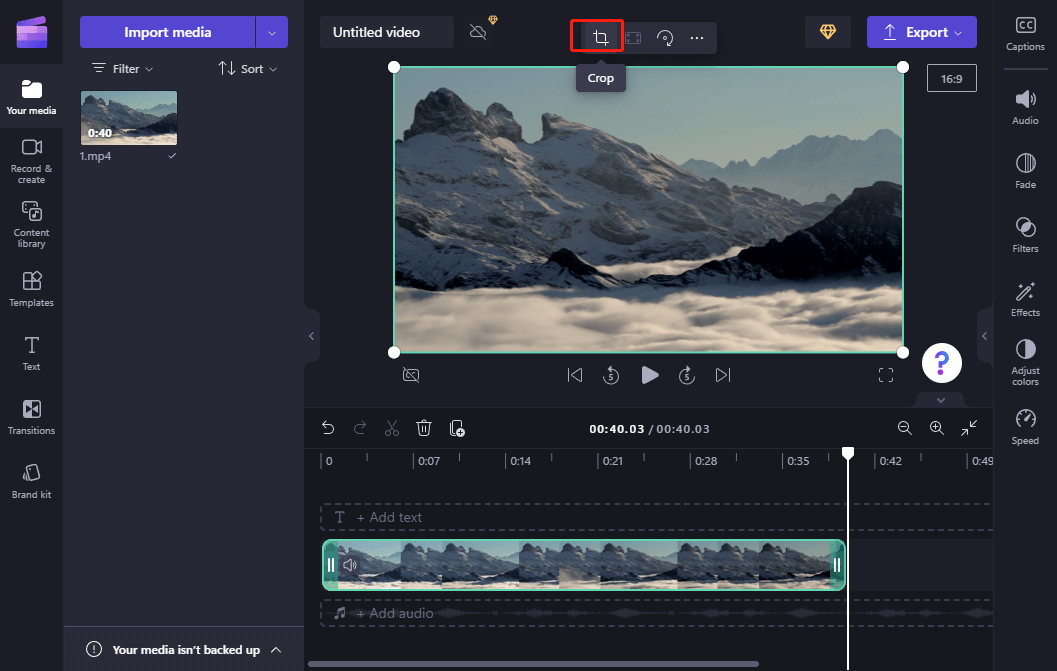
Clipchamp від Microsoft (вбудований у Windows 11) також має онлайн-версію. Перетягніть файл на таймлайн, виділіть кліп і перетягніть маркери. Експорт відбувається в HD без втрати якості. Canva пропонує подібний функціонал з готовим шаблонами для соцмереж — обріжте ролик під конкретний формат Stories чи Reels одним кліком.
Перевага онлайн-інструментів — доступність з будь-якого пристрою. Недолік — ліміт на розмір файлу в безкоштовній версії, тому для великих проектів краще перейти на десктоп.
Обрізка на комп’ютері: від вбудованих програм до потужних редакторів
У Windows 11 стандартний «Фотографії» або Clipchamp дозволяють швидко обрізати. Відкрийте відео, натисніть олівець і скористайтеся інструментом «Обрізати». Для точнішої роботи завантажте безкоштовний DaVinci Resolve — у 2026 році версія 19+ пропонує професійні інструменти. Імпортуйте кліп на таймлайн, перейдіть у режим Trim і перетягніть краї.
На Mac вбудований iMovie працює аналогічно: перетягніть ролик, виділіть і обріжте. Для серйозних завдань Premiere Pro 2026 використовує ефект Crop або інструмент Razor Tool. Натисніть C для леза, розріжте кліп у потрібних місцях і видаліть зайве. Ripple Edit (B) автоматично зсуває сусідні кліпи, зберігаючи ритм.
Безкоштовні альтернативи — Shotcut чи OpenShot — дають повний контроль над кодеками і дозволяють обрізати без перекодування.
Порівняння популярних інструментів для обрізки відео
| Інструмент | Платформа | Безкоштовно | Основні переваги | Недоліки |
|---|---|---|---|---|
| CapCut | Мобільний + ПК | Так (з водяним знаком у про) | ШІ-пропозиції, швидкість, формати для соцмереж | Обмеження експорту в безкоштовній версії |
| Clipchamp | Windows + онлайн | Так | Інтеграція з Microsoft, HD-експорт | Менше функцій для складного монтажу |
| DaVinci Resolve | ПК (Windows/Mac/Linux) | Повністю безкоштовно | Професійні інструменти, кольорокорекція | Крута крива навчання |
| Clideo | Онлайн | Частково | Не потребує встановлення, простий інтерфейс | Ліміт на файл |
| Premiere Pro | ПК | За підпискою | Інтеграція з екосистемою Adobe | Вимагає потужного ПК |
Дані порівняння базуються на актуальних версіях інструментів станом на 2026 рік (джерела: офіційні сайти виробників). Вибір залежить від ваших завдань — для швидких роликів у соцмережах CapCut виграє за зручністю.
Як обрізати відео без втрати якості
Головний ризик при обрізці — перекодування, яке знижує роздільну здатність. Щоб уникнути цього, обирайте інструменти з режимом «Copy» або «Lossless». У Avidemux або DaVinci Resolve використовуйте опцію, яка не перекодовує відео, а просто вирізає фрагменти з потоку.
Зберігайте оригінальний кодек (H.264 або H.265) і бітрейт. Якщо експортуєте в Premiere, оберіть «Match Source» у налаштуваннях. Для онлайн-сервісів перевіряйте опцію «Без компресії».
Завжди працюйте з копією файлу. Оригінал лишається недоторканим — це золоте правило, яке рятує від багатьох неприємностей.
Типові помилки при обрізці відео
- Обрізка точно по звуку чи руху. Завжди залишайте буфер 0,3–0,7 секунди. Різке обрізання посеред слова чи жесту виглядає непрофесійно і ламає ритм.
- Ігнорування аудіодоріжки. Коли обрізаєте відео, перевірте, чи не відрізається звук раптово. У CapCut або Premiere синхронізуйте аудіо окремо.
- Перезапис оригінального файлу. Багато новачків зберігають зміни поверх оригіналу. Завжди створюйте нову копію — це рятує від втрати важливого матеріалу.
- Неправильний вибір формату експорту. Для TikTok обирайте 9:16 і 1080p, для YouTube — 16:9. Непідходящий аспект призводить до чорних смуг або автоматичного перекроювання платформою.
- Занадто агресивне стиснення. Навіть якщо обрізка вдалася, низький бітрейт при експорті руйнує деталі. Тримайтеся оригінальних параметрів.
Ці помилки найчастіше зустрічаються у початківців, але їх легко уникнути, якщо слідкувати за деталями.
Практичні поради для ідеального результату
Перед обрізкою перегляньте весь ролик і позначте ключові моменти. Використовуйте маркери в редакторі. Для динамічних сцен обрізайте на піку руху — це робить монтаж плавним.
У соцмережах тестуйте ролик на різних пристроях: те саме відео може виглядати інакше на телефоні та комп’ютері. Додавайте переходи після обрізки, щоб місця склейок не були помітними.
Якщо працюєте з довгими інтерв’ю, використовуйте ШІ-функції в CapCut для автоматичного видалення пауз — це економить години.
Експериментуйте з кольоровим grading після обрізки, щоб обрізані частини виглядали однаково. У DaVinci Resolve це робиться за лічені хвилини завдяки потужним інструментам.
Обрізка відео — це не просто технічна операція, а справжнє мистецтво, яке робить ваш контент живим і привабливим. З цими знаннями ви зможете впевнено працювати на будь-якому пристрої та в будь-якій програмі. Практикуйтеся щодня, і скоро обрізка стане інтуїтивною частиною вашого творчого процесу.