
Обрезка видео превращает сырой ролик в динамичный контент, который с первых секунд цепляет внимание зрителя. Этот процесс помогает убрать лишние фрагменты, подогнать длительность под конкретную платформу и сохранить максимальное качество файла. Неважно, снимаете ли вы короткие видео для TikTok или готовите полноценный материал для YouTube — грамотная обрезка становится фундаментом профессионального монтажа.
В 2026 году инструменты для обрезки шагнули далеко вперед благодаря ИИ, но базовые принципы остаются теми же: точность, бережное отношение к качеству и глубокое понимание техники. Этот гайд охватывает все уровни — от простых действий на смартфоне до сложных манипуляций в профессиональных редакторах. Вы узнаете, как избежать типичных ошибок, какие инструменты лучше всего подходят для разных задач и как обрезать видео без потери пикселей.
Современные платформы диктуют четкие параметры: вертикальное 9:16 для Reels, горизонтальное 16:9 для YouTube или квадратное для Stories. Умелая обрезка не просто укорачивает файл — она превращает историю в лаконичный, эмоциональный и по-настоящему вирусный ролик.
Почему обрезка видео важна в 2026 году
Короткий контент правит бал в соцсетях, а алгоритмы благоволят роликам, которые удерживают зрителя до последней секунды. Лишние мгновения в начале или середине заставляют людей листать дальше, снижая охват. Обрезка позволяет убрать ненужные паузы, огрехи съемки или нерелевантные части, делая видео по-настоящему динамичным и захватывающим.
Кроме того, правильная обрезка экономит место на устройстве и ускоряет загрузку. В профессиональном производстве это неотъемлемая часть workflow, напрямую влияющая на финальное качество. Сегодня, когда ИИ берет на себя рутину, ручная точность по-прежнему остается ключевым навыком каждого творца.
Основные понятия: обрезка длины против кадрирования
Обрезать видео можно в двух основных смыслах — сокращать длительность (trim/cut) или изменять рамку изображения (crop). Первое удаляет секунды в начале, конце или середине, второе обрезает края кадра под нужное соотношение сторон. Многие новички путают эти операции, хотя они решают совершенно разные задачи.
Trimming работает с таймлайном и не затрагивает разрешение. Cropping меняет композицию, убирая лишнее по краям. В 2026 году большинство инструментов объединяют обе функции в одном интерфейсе, но важно понимать разницу, чтобы не испортить исходник.
Например, для вертикального видео в TikTok часто нужны и trimming, и cropping одновременно: сначала убрать лишнее, а потом подогнать точно под 9:16.
Обрезка видео на смартфоне: просто и быстро
Смартфоны давно стали главным инструментом для создания контента, поэтому встроенные редакторы и приложения позволяют обрезать видео за считаные секунды. На Android откройте ролик в галерее, нажмите «Редактировать» и перетащите белые маркеры на таймлайне. Google Фото дает еще более точный контроль: выберите видео, коснитесь ножниц и задайте точное время начала и конца.
На iOS в приложении «Фото» процесс похожий — откройте клип, выберите «Редактировать» и работайте с ползунками. Но настоящую свободу открывает CapCut, который в 2026 году остается лидером мобильного монтажа. Загрузите ролик в проект, коснитесь клипа на таймлайне, перетащите края для обрезки концов или используйте инструмент «Разделить», чтобы вырезать середину.
CapCut сам предлагает ИИ-рекомендации для обрезки под актуальные трендовые форматы. Если нужно вырезать фрагмент посередине, поставьте курсор, нажмите «Разделить» дважды и удалите ненужное. Обязательно сохраните копию, чтобы не потерять оригинал.
Онлайн-инструменты: обрезка без установки программ
Браузерные сервисы — спасение, когда нет времени на установку софта. Clideo, Video2Edit или Picsart позволяют загрузить файл и сразу взяться за маркеры. В Clideo выберите видео, перетащите ползунки и решите — вырезать или удалить выбранный фрагмент. Сервис отлично работает с большими файлами прямо в браузере, без регистрации для базовых задач.
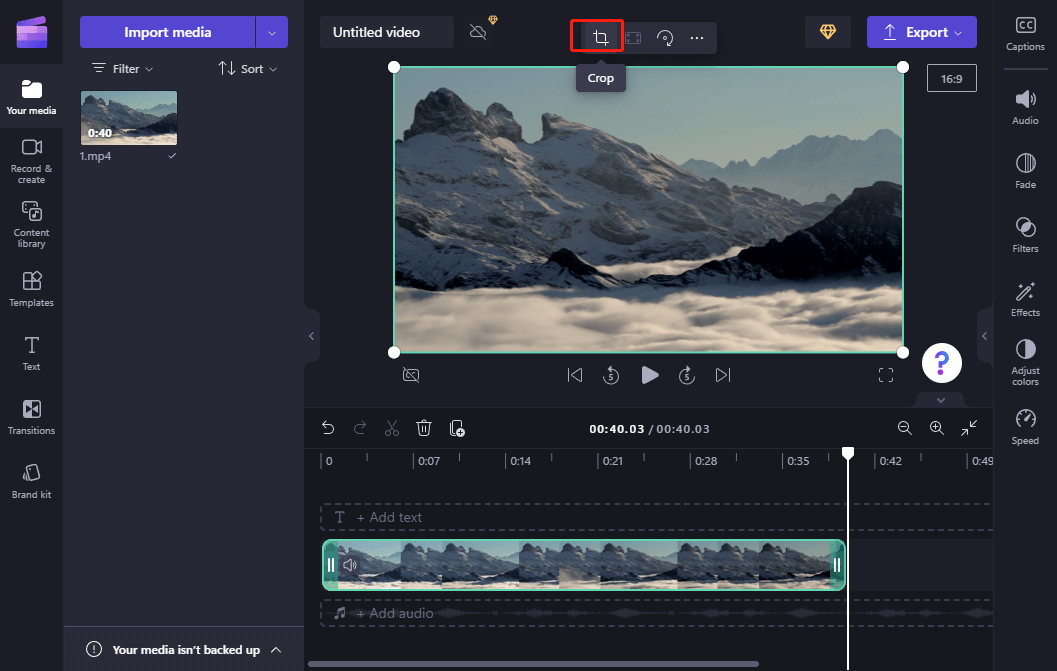
Clipchamp от Microsoft (встроенный в Windows 11) имеет и удобную онлайн-версию. Перетащите файл на таймлайн, выделите клип и работайте с маркерами. Экспорт идет в HD без потери качества. Canva предлагает похожий функционал с готовыми шаблонами для соцсетей — обрежьте ролик под Stories или Reels буквально одним кликом.
Главное преимущество онлайн-инструментов — доступность с любого устройства. Минус — лимит на размер файла в бесплатной версии, поэтому для крупных проектов лучше перейти на десктоп.
Обрезка на компьютере: от встроенных программ до мощных редакторов
В Windows 11 стандартные «Фотографии» или Clipchamp позволяют быстро справиться с задачей. Откройте видео, нажмите на карандаш и воспользуйтесь инструментом «Обрезать». Для более серьезной работы скачайте бесплатный DaVinci Resolve — в 2026 году версия 19+ предлагает профессиональный уровень. Импортируйте клип на таймлайн, перейдите в режим Trim и подтяните края.
На Mac встроенный iMovie работает аналогично: перетащите ролик, выделите и обрежьте. Для серьезных проектов Premiere Pro 2026 использует эффект Crop или инструмент Razor Tool. Нажмите C, чтобы активировать лезвие, разрежьте в нужных местах и удалите лишнее. Ripple Edit (B) автоматически сдвинет соседние клипы, сохраняя ритм.
Бесплатные альтернативы вроде Shotcut или OpenShot дают полный контроль над кодеками и позволяют обрезать видео без перекодирования.
Сравнение популярных инструментов для обрезки видео
| Инструмент | Платформа | Бесплатно | Основные преимущества | Недостатки |
|---|---|---|---|---|
| CapCut | Мобильный + ПК | Да (с водяным знаком в про) | ИИ-предложения, скорость, форматы для соцсетей | Ограничения экспорта в бесплатной версии |
| Clipchamp | Windows + онлайн | Да | Интеграция с Microsoft, HD-экспорт | Меньше функций для сложного монтажа |
| DaVinci Resolve | ПК (Windows/Mac/Linux) | Полностью бесплатно | Профессиональные инструменты, цветокоррекция | Крутая кривая обучения |
| Clideo | Онлайн | Частично | Не требует установки, простой интерфейс | Лимит на файл |
| Premiere Pro | ПК | По подписке | Интеграция с экосистемой Adobe | Требует мощного ПК |
Данные сравнения основаны на актуальных версиях инструментов по состоянию на 2026 год (источники: официальные сайты производителей). Выбор зависит от ваших задач — для быстрых роликов в соцсетях CapCut выигрывает по удобству.
Как обрезать видео без потери качества
Главный риск при обрезке — перекодирование, которое может снизить разрешение. Чтобы этого избежать, выбирайте инструменты с режимом «Copy» или «Lossless». В Avidemux или DaVinci Resolve используйте опцию, которая не перекодирует видео, а просто вырезает фрагменты из потока.
Сохраняйте оригинальный кодек (H.264 или H.265) и битрейт. При экспорте в Premiere выбирайте «Match Source» в настройках. Для онлайн-сервисов всегда проверяйте опцию «Без компрессии».
Всегда работайте с копией файла. Оригинал должен оставаться нетронутым — это золотое правило, которое убережет вас от многих неприятностей.
Типичные ошибки при обрезке видео
- Обрезка точно по звуку или движению. Всегда оставляйте небольшой буфер — 0,3–0,7 секунды. Резкая обрезка посреди слова или жеста выглядит непрофессионально и ломает ритм.
- Игнорирование аудиодорожки. При обрезке видео обязательно проверьте, не обрывается ли звук внезапно. В CapCut или Premiere синхронизируйте аудио отдельно.
- Перезапись оригинального файла. Многие новички сохраняют изменения поверх оригинала. Всегда создавайте новую копию — это спасает от потери важного материала.
- Неправильный выбор формата экспорта. Для TikTok выбирайте 9:16 и 1080p, для YouTube — 16:9. Неподходящий аспект приводит к черным полосам или автоматическому перекрою платформой.
- Слишком агрессивное сжатие. Даже если обрезка получилась идеальной, низкий битрейт при экспорте может разрушить детали. Старайтесь держаться оригинальных параметров.
Эти ошибки чаще всего встречаются у начинающих, но их легко избежать, если внимательно следить за деталями.
Практические советы для идеального результата
Перед обрезкой обязательно просмотрите весь ролик и отметьте ключевые моменты маркерами в редакторе. Для динамичных сцен обрезайте на пике движения — монтаж получится плавным и естественным.
В соцсетях всегда тестируйте готовый ролик на разных устройствах: одно и то же видео может выглядеть по-разному на телефоне и компьютере. Добавляйте плавные переходы после обрезки, чтобы места склеек были незаметными.
Работая с длинными интервью, используйте ИИ-функции в CapCut для автоматического удаления пауз — это реально экономит часы времени.
После обрезки поэкспериментируйте с цветокоррекцией, чтобы все части выглядели гармонично. В DaVinci Resolve это делается за считаные минуты благодаря мощным инструментам.
Обрезка видео — это не просто техническая операция, а настоящее искусство, которое вдыхает жизнь в ваш контент и делает его по-настоящему притягательным. С этими знаниями вы сможете уверенно работать на любом устройстве и в любой программе. Практикуйтесь каждый день, и скоро обрезка станет интуитивной частью вашего творческого процесса.