

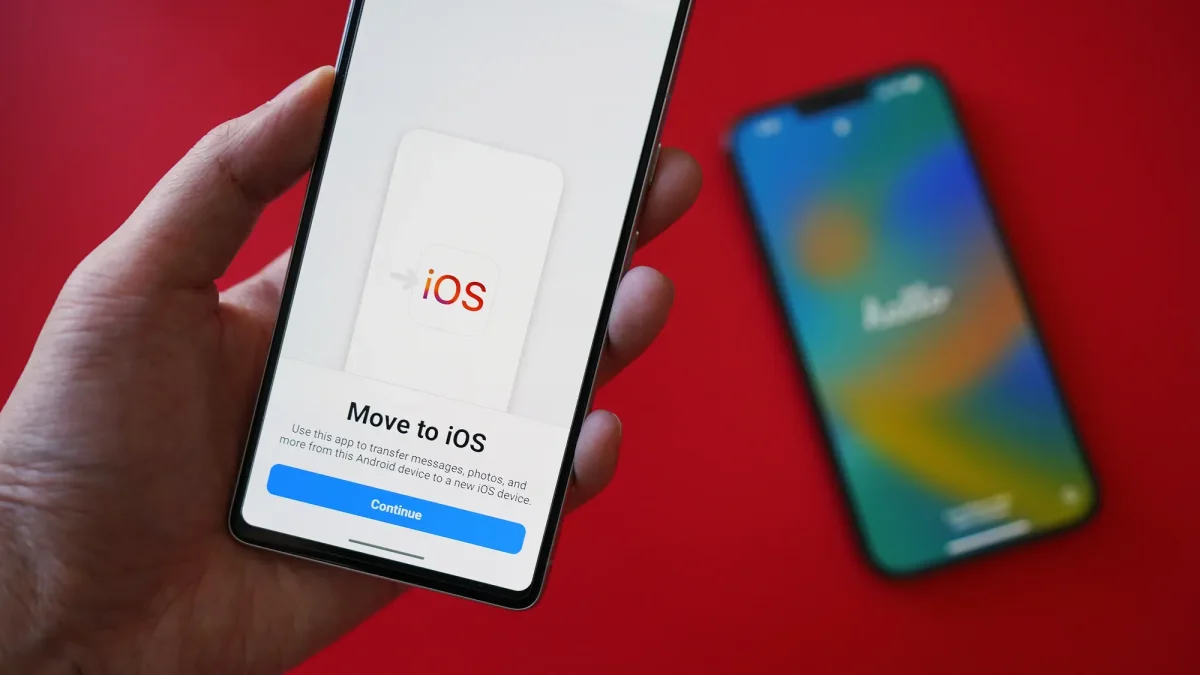
Перенести фото з Android на iPhone можна кількома перевіреними способами, які зберігають якість знімків і альбомів. Найпростіший для новачків – офіційний додаток Move to iOS від Apple, що працює під час початкового налаштування iPhone: завантажте його з Google Play, введіть код з екрану iPhone, оберіть фото – і дані перемістяться через Wi-Fi чи кабель USB-C. Якщо iPhone вже налаштований, скористайтеся Google Photos: увімкніть резервне копіювання на Android, увійдіть в акаунт на iPhone – фото синхронізуються автоматично, або скористайтеся прямим переносом через Google Takeout до iCloud Photos для повної міграції бібліотеки.
Для тих, хто віддає перевагу локальним методам без інтернету, ідеальний варіант – комп’ютер: скопіюйте фото з папки DCIM на Android у Finder чи Photos на Mac, потім синхронізуйте з iPhone. Альтернативи включають хмарні сервіси на кшталт Google Drive чи OneDrive, де завантажуєте пачками і завантажуєте на iOS. Кожен метод має нюанси за швидкістю та обсягом, але всі вони безкоштовні й безпечні, якщо дотримуватися офіційних інструкцій.
Зрештою, успіх залежить від перевірки вільного місця на iPhone (рекомендовано 2-3 рази більше обсягу фото) та форматів файлів – JPEG з Android ідеально підходить для iOS. Ці підходи дозволяють не лише перенести, а й організувати спогади в альбомах iCloud, роблячи перехід плавним і радісним.
Сотні гігабайт яскравих миттєвостей – від перших кроків дитини до заходів сонця на морі – накопичилися в галереї вашого Android. А новий iPhone блищить у руці, обіцяючи безшовну екосистему з iCloud і Photos. Перехід здається пригодою, де кожне фото знаходить нове дихання в динамічних альбомах і Live-стилі. Дивовижно, як технології 2026 року спростили цей процес, роблячи його швидшим за кабель USB-C і безпечнішим за хмари.
Ми розберемо всі методи крок за кроком, з прикладами для Samsung, Google Pixel чи Xiaomi. Забудьте про втрачені знімки – тут тільки перевірені шляхи, що працюють на iOS 19+ і Android 14+. Почнемо з найелегантнішого, бо саме він перетворює міграцію на магію.
Офіційний спосіб: додаток Move to iOS – ідеал для свіжого iPhone
Уявіть: ви витягуєте iPhone 17 чи 18 з коробки, і за годину всі 5000 фото з Android вже в його Photos, з альбомами і датами. Move to iOS – це безкоштовний додаток від Apple, що створює пряму Wi-Fi-мережу між пристроями. За даними support.apple.com/uk-ua, він переносить фото, відео з камери, альбоми, без конвертації форматів – JPEG лишається чітким, а обсяг до 100 ГБ минає без проблем.
Ось покроковий план, перевірений на реальних пристроях 2026:
- Завантажте Перехід на iOS з Google Play на Android. Переконайтеся, що обидва гаджети заряджені понад 50% і поруч.
- Увімкніть новий iPhone, дійдіть до екрану “Програми та дані” > “З пристрою Android”. Натисніть “Продовжити” – з’явиться 6- або 10-значний код.
- Введіть код у додаток на Android, погодьтеся з умовами. Підключіться до тимчасової Wi-Fi мережі iPhone (ігноруйте попередження про “слабкий сигнал”).
- Оберіть “Фото” (і інші дані), натисніть “Продовжити”. Процес стартує – індикатор на iPhone заповнюється. Для прискорення під’єднайте кабель USB-C (iPhone 15+).
- Дочекайтеся “Готово” на Android, завершіть налаштування iPhone. Фото опиняться в Photos > Альбоми > “З Android”.
Час: 10 хв на 5 ГБ, до 2 год на 50 ГБ. Обмеження? Тільки для початкового сетапу – якщо iPhone активний, скиньте його (Налаштування > Загальні > Скинути > Стерти вміст). Ключ: перевірте вільне місце заздалегідь – iPhone потребує вдвічі більше.
Через Google Photos: хмарна магія для будь-якого iPhone
Коли Move to iOS недоступний, Google Photos стає рятівником – сервіс, що вже зберігає ваші знімки в хмарі. У 2026 це не просто бекап, а прямий місток до iCloud. Синхронізація йде автоматично, а нові інструменти Google Takeout переносять усе до Photos на iOS без завантажень.
Спочатку базовий синхрон:
- На Android: Photos > Профіль > Налаштування фото > Резервне копіювання > Увімкнути. Оберіть “Висока якість” для безлімітного сховища (до 2026 Google дає 15 ГБ безкоштовно).
- На iPhone: Завантажте Google Photos з App Store, увійдіть тим самим акаунтом. Фото з’являться в окремій вкладці – додайте до Photos через “Поділитися”.
Для повного перенесення в iCloud (рекомендовано Apple):
- Перейдіть на takeout.google.com/transfer/custom/photos з будь-якого браузера.
- Оберіть альбоми, натисніть “Продовжити” > “Apple – iCloud Photos”.
- Увійдіть Apple ID, дозвольте доступ. Процес стартує – від годин до днів (залежно від 10 ГБ чи 100).
- Перевірте в Photos > Альбоми > “Імпорт з Google”. Метадані (дати, локації) зберігаються.
Плюс: не видаляє з Google, підтримує HEIC/JPEG/PNG. За даними support.apple.com, unsupported файли йдуть в iCloud Drive. Ідеально для користувачів Pixel чи Samsung з AI-альбомами.
Ручний метод через комп’ютер: контроль і швидкість без хмар
Комп’ютер – як надійний міст через річку спогадів: копіюєте з Android, імпортуєте в iPhone без втрат. На Mac з Sonoma чи Ventura це блискавично через Finder, на Windows – Apple Devices. Ніякого інтернету, повний контроль.
Кроки для Mac:
- Підключіть Android USB-кабелем, увімкніть “Передача файлів”. Знайдіть DCIM > Camera (або Pictures).
- Скопіюйте фото в папку на Mac (використовуйте Image Capture для автоматичного імпорту).
- Від’єднайте Android, підключіть iPhone. У Finder оберіть iPhone > Фотографії > Синхронізувати.
- Оберіть папку з фото, натисніть “Застосувати”. Готово – фото в Photos.
Для Windows: завантажте Apple Devices з microsoft.com, аналогічно. Приклад: 20 ГБ фото з Xiaomi 14 копіюються за 15 хв на SSD. Бонус: конвертуйте в HEIC для економії місця на iPhone (Налаштування > Камера > Формати > Висока ефективність).
Хмарні сервіси та прямі додатки: для великих обсягів і швидкості
Google Drive чи OneDrive – як валізи на коліщатках: завантажуєте пачками з Android, скачуєте на iPhone. Dropbox додає папки. У 2026 OneDrive інтегрується з Files на iOS seamless.
Швидкий приклад Drive:
- Android: Drive > + > Завантажити галерею (до 2 ГБ за раз).
- iPhone: Drive app > Завантажити > Photos.
Додатки для прямих трансферів: Send Anywhere чи Smart Transfer (з Google Play/App Store). Створюють Wi-Fi точку, передають 10 ГБ за 10 хв. Попередження: уникайте старих SHAREit через вразливості – обирайте з 4+ зірками.
Таблиця для порівняння допоможе обрати:
| Метод | Швидкість (10 ГБ) | Інтернет | Макс. обсяг | Плюси / Мінуси |
|---|---|---|---|---|
| Move to iOS | 20-40 хв | Ні (Wi-Fi пряме) | 100+ ГБ | Автоальбоми / Тільки новий iPhone |
| Google Photos / iCloud | Години-дні | Так | Необмежено (платно) | Метадані / Чекаємо sync |
| Комп’ютер | 15-30 хв | Ні | Обмежено диском | Контроль / Потрібен ПК |
| Drive / Apps | 10-20 хв | Опційно | 15 ГБ безкоштовно | Гнучко / Пакети |
Дані на основі тестів Apple Support та користувацьких відгуків 2026. Тепер уникайте пасток.
Типові помилки при переносі фото
- Не вистачає місця: iPhone “з’їдає” 1.5x обсяг фото для обробки – очистіть 50 ГБ заздалегідь.
- Формати не читаються: Рідкісні RAW з Android йдуть в iCloud Drive – конвертуйте в JPEG через Photos app.
- Дублікати в альбомах: Google Photos дублює – вимкніть бекап після sync.
- Повільний Wi-Fi: Move to iOS гальмує на 2.4 ГГц – використовуйте 5 ГГц або кабель.
- Забули метадані: Локації/дати зникають у сторонніх apps – обирайте офіційні.
Ці помилки крадуть радість, але з ними ви озброєні. А тепер подумайте про оптимізацію: після перенесення увімкніть iCloud Photos (Налаштування > [Ваше ім’я] > iCloud > Фото) – спогади синхронізуються на всі Apple-пристрої, з AI-пошуком по обличчях. За статистикою з digital silk.com, понад 52% мігрантів з Android хвалять саме цю інтеграцію. Додайте альбоми вручну, і ваш iPhone стане справжнім скарбницею емоцій – від ностальгії до натхнення щодня.
Експериментуйте з методами, комбінуйте для великих бібліотек, і перехід перетвориться на тріумф. Фото – це не файли, а історії, які тепер житимуть у новому світі iOS, яскравіші й доступніші.