
Глубокая очистка телефона сочетает точную диагностику заполнения хранилища, безопасное удаление накопленного цифрового мусора и физический уход за корпусом. Она возвращает устройству прежнюю живость, освобождает десятки гигабайт и снижает риски торможений, когда память заполнена на 85–95 %.
Такой подход одинаково полезен и новичкам, которые впервые сталкиваются с «телефоном, который долго думает», и продвинутым пользователям, желающим выжать максимум скорости и автономности из своего гаджета.
В 2026 году, когда приложения стали тяжелее, а функции искусственного интеллекта и 4K/8K-медиа занимают всё больше места, регулярная глубокая очистка превращается из разовой акции в необходимую привычку.
Телефон накапливает «цифровую пыль» каждый день. Каждый мессенджер кэширует превью фотографий и видео для плавного скроллинга. Социальные сети сохраняют сотни мегабайт изображений ленты, даже если вы их никогда не просматривали повторно. Браузеры оставляют следы загруженных страниц, а система — логи обновлений и временные файлы после установки новых версий Android или iOS.
Со временем эти файлы превращаются в гигабайты, которые не просто занимают место, но и заставляют систему работать медленнее: меньше свободного пространства — больше времени на поиск места под временные данные, частые фоновые процессы и износ флеш-памяти.
Особенно заметно это на устройствах с 128 ГБ, где активное использование Telegram, Viber, Instagram и съёмка видео быстро приближают заполнение к критической отметке.
Прежде чем браться за уборку, стоит понять, что именно «съедает» память. Откройте встроенные инструменты: на Android — «Настройки → Хранилище» или фирменный «Device Care» в Samsung; на iPhone — «Параметры → Основные → Хранилище iPhone».
Там появится подробная разбивка: фото и видео, приложения, файлы, кэш, системные данные. Чаще всего лидируют медиафайлы из мессенджеров — иногда 10–20 ГБ только в одном Telegram. Далее идут кэш социальных сетей, старые скриншоты, загруженные файлы и дубликаты фотографий, которые пользователи редко замечают.
Глубокая очистка телефона на Android: пошагово и безопасно
Начните с самого безопасного — очистки кэша отдельных приложений. Зайдите в «Настройки → Приложения → [Название программы] → Хранилище». Там две кнопки: «Очистить кэш» и «Очистить данные». Первая удаляет только временные файлы — превью, загруженные изображения, логи. Вторая сбрасывает программу до начального состояния: придётся заново входить в аккаунт и настраивать всё с нуля.
Для активных пользователей Instagram, TikTok или Facebook разница может достигать нескольких гигабайт.
Продвинутые пользователи могут пойти дальше: включить режим разработчика (7 раз нажать на номер сборки в «О телефоне»), а затем в «Параметры разработчика» найти пункты ограничения фоновой активности и принудительной остановки приложений. Это уменьшает нагрузку на оперативную память и косвенно влияет на хранилище.
Google Files (встроенный или из Play Маркета) в 2026 году остаётся одним из самых безопасных инструментов. Во вкладке «Очистка» программа показывает «Ненужные файлы», «Большие файлы», «Дубликаты» и «Загрузки».
Каждый пункт можно просмотреть подробно перед удалением. Особенно ценная функция поиска дубликатов фотографий — она находит одинаковые снимки, сделанные в разное время, и предлагает оставить только один.
Для ещё более глубокого анализа продвинутые пользователи используют ADB-команды на компьютере (после включения отладки по USB), чтобы очистить системный кэш или удалить ненужные предустановленные программы без root. Но это уже уровень, где обязателен полный бэкап.
Глубокая очистка телефона на iPhone: особенности платформы
iOS не даёт такого прямого доступа к кэшу, как Android, поэтому алгоритм другой. Откройте «Параметры → Основные → Хранилище iPhone» — система сама подскажет рекомендации: «Просмотреть большие вложения в Сообщениях», «Выгрузить неиспользуемые приложения» или «Оптимизировать хранилище» для фотографий.
Последняя функция особенно полезна: оригиналы сохраняются в iCloud, а на телефоне остаются облегчённые версии.
Очистка Safari выполняется через «Параметры → Safari → Данные веб-сайтов» — удалите всё или выборочно. В «Сообщениях» проверьте вложения в чатах: большие видео и GIF-файлы часто занимают гигабайты незаметно.
«Недавно удалённые» в «Фото» хранят файлы 30 дней — именно там скрывается значительная часть «занятого» места. Продвинутые пользователи используют «Ярлыки» (Shortcuts) для автоматизации: например, еженедельное напоминание проверить хранилище или массовое удаление скриншотов старше месяца.
Физическая глубокая очистка: уход за портами и корпусом
Цифровая уборка даёт эффект только тогда, когда телефон физически чистый. Пыль в порту USB-C или Lightning приводит к плохому контакту, медленной зарядке и даже ошибкам передачи данных. Засорённые динамики и микрофоны искажают звук во время звонков и видео.
Безопасный алгоритм простой: полностью выключите устройство, направьте яркий свет в порт и оцените количество пыли. Используйте баллончик со сжатым воздухом — несколько коротких «выстрелов» с расстояния 5–10 см.
Если нужно механически — только деревянная или пластиковая зубочистка, ватная палочка без нажима. Металлические предметы, иголки и скрепки категорически запрещены — они легко повреждают контакты.
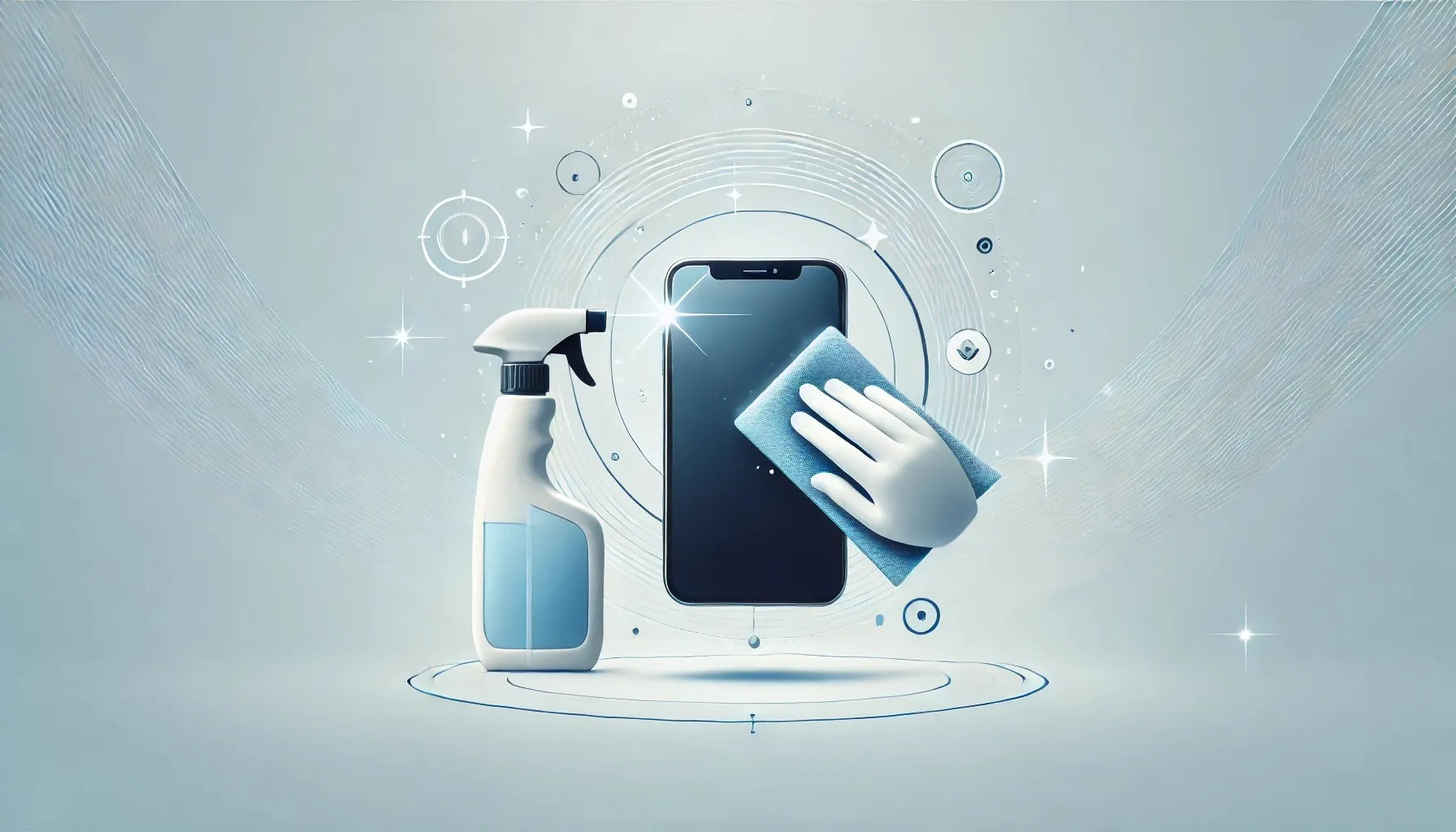
Для корпуса и экрана подойдёт микрофибра, слегка увлажнённая водой или специальным средством для экранов. Изопропиловый спирт 70 % можно использовать только на внешних поверхностях, избегая портов. После очистки дайте телефону полностью высохнуть перед включением.
Типичные ошибки при глубокой очистке телефона
Типичные ошибки при глубокой очистке телефона
- Очистка «Данных» вместо «Кэша». Пользователи видят большую цифру и нажимают первую попавшуюся кнопку. В результате теряется авторизация, прогресс в играх, настройки приложений. Всегда читайте подписи кнопок.
- Установка сомнительных «чистильщиков» из Play Маркета или App Store. Многие из них сами создают кэш, показывают рекламу и в худшем случае содержат вредоносный код. В 2026 году встроенных инструментов и Google Files хватает с головой.
- Сброс к заводским настройкам без полного бэкапа. Это самый радикальный шаг. Если телефон «завис» окончательно — сначала попробуйте принудительную перезагрузку (для Android: громкость + питание; для iPhone: быстрое нажатие громкости вверх-вниз + удержание кнопки питания).
- Игнорирование «Недавно удалённых» в Галерее и «Фото». 30 дней файлы продолжают занимать место. Удалите их сразу после проверки.
- Использование сжатого воздуха слишком близко или длинными «выстрелами». Сильное давление может загнать пыль глубже или повредить нежные контакты. Короткие, осторожные действия с расстояния.
- Очистка системного кэша в Recovery без понимания последствий. На некоторых моделях Samsung или Xiaomi это может привести к bootloop. Делайте только если точно знаете модель и последствия.
После основной уборки важно закрепить результат. Включите автоматическое удаление старых загрузок в мессенджерах (в Telegram — «Настройки → Данные и хранилище → Автоматическое удаление медиа»).
Регулярно просматривайте «Хранилище iPhone» или «Device Care» раз в две недели. Переносите важные фото и видео в Google Фото или iCloud с включённой оптимизацией.
Продвинутые пользователи настраивают автоматизацию: на Android — через MacroDroid или Tasker, на iPhone — через «Ярлыки». Тогда телефон сам будет напоминать о проверке или даже выполнять часть рутинных действий.
Глубокая очистка телефона — это не разовая акция, а способ поддерживать гаджет в форме на протяжении всего срока службы. Когда даже после тщательной уборки устройство продолжает тормозить, а свободного места едва хватает на обновление системы — стоит задуматься о замене батареи или переходе на модель с большим объёмом памяти.
В большинстве случаев правильно проведённая глубокая очистка возвращает телефону ощущение нового уже за 30–40 минут работы.