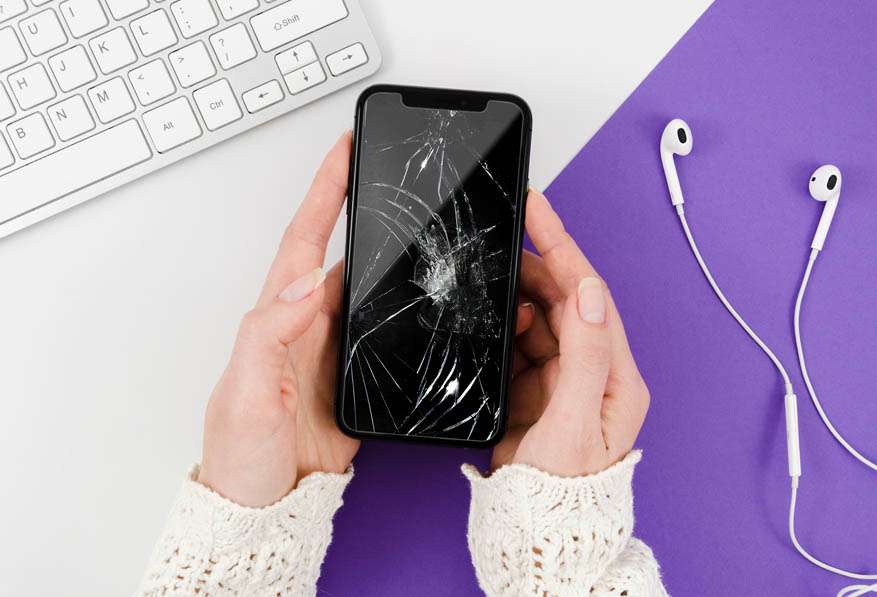
Когда сенсор на телефоне внезапно перестает реагировать на касания, привычный ритм жизни срывается: сообщения остаются без ответа, навигация в картах замирает, а любимые приложения становятся недоступными. Эта проблема — одна из самых распространенных в современных смартфонах независимо от бренда или возраста устройства. Она может возникнуть как из-за мелкого программного сбоя, так и из-за серьезного повреждения аппаратной части. В большинстве случаев ситуацию удается исправить самостоятельно за считаные минуты, но иногда требуется профессиональная диагностика в сервисном центре.
Сенсорный экран — это не просто стекло, а сложная система с емкостным слоем, контроллером и соединениями, которая ежедневно выдерживает тысячи касаний. Если что-то выходит из строя, телефон словно «обижается» и игнорирует команды. Главное — правильно определить причину, чтобы не тратить время на бесполезные попытки. В этой статье мы разберем все: от базовых действий до глубоких технических нюансов, чтобы даже новичок смог быстро вернуть гаджет к жизни, а продвинутый пользователь нашел ответы на более сложные вопросы.
Самое важное: не паникуйте и начинайте с самого простого. Большинство случаев, когда сенсор на телефоне не реагирует, связаны с загрязнением, обновлениями или временными сбоями, а не с поломкой. Правильный порядок действий сэкономит нервы, время и деньги.
Как работает сенсорный экран: понимание проблемы изнутри
Современные смартфоны 2026 года почти все оснащены емкостными (проекционно-емкостными) тачскринами. В отличие от старых резистивных экранов, которые реагировали на давление, современный сенсор «чувствует» палец благодаря изменению электрического поля. Стекло покрыто прозрачным проводящим слоем (обычно оксидом индия-олова — ITO), который создает сетку из микроскопических электродов. Когда вы касаетесь пальцем — проводником электричества, — поле нарушается, контроллер точно рассчитывает координаты и передает сигнал системе.
Эта технология позволяет использовать мультитач, жесты масштабирования и высокую чувствительность, но делает экран уязвимым. Даже тонкий слой пыли или жирных отпечатков может исказить сигнал. Во флагманах Galaxy S26 или iPhone 18 под экраном скрываются еще и датчики подэкранных камер и сканеров, что добавляет сложности при ремонте. Если шлейф дигитайзера (сенсорного слоя) отходит или повреждается от удара, экран продолжает светиться, но игнорирует касания — классическая картина «картинка есть, управления нет».
Знание принципа помогает понять, почему простая чистка часто творит чудеса, а падение даже без видимых трещин может потребовать замены всего модуля.
Основные причины, почему сенсор на телефоне не реагирует
Проблема редко бывает одной. Часто сочетаются несколько факторов: от внешних до внутренних. Самая распространенная причина — загрязнение. Жирные следы от пальцев, пыль, крошки или остатки крема накапливаются и создают изоляционный слой, который блокирует сигнал. Особенно страдают телефоны, которыми пользуются во время еды или в карманах с ключами.
Программные сбои занимают второе место. После обновления Android 16 или iOS 26, установки сомнительных приложений или переполнения памяти система может «зависнуть». TalkBack на Samsung или режим разработчика на Android иногда случайно активируются и парализуют чувствительность. Вирусы или фоновые процессы тоже способны истощить ресурсы и сделать тачскрин вялым.
Аппаратные проблемы серьезнее: влага после дождя или пота проникает внутрь и окисляет контакты. Падение повреждает шлейфы или сам дигитайзер, даже если стекло выглядит целым. Вздутие батареи (распространенное в моделях 3–4-летней давности) физически давит на экран и вызывает «мертвые зоны». Перегрев на солнце или во время игр тоже временно блокирует реакцию — микросхемы просто не успевают обрабатывать сигналы.
В 2026 году добавились нюансы с подэкранными технологиями: в некоторых складных телефонах сенсор слабее работает в зоне сгиба из-за механической нагрузки.
Диагностика: как понять, software или hardware
Первый тест простой — принудительная перезагрузка. Если после нее все работает, проблема была программной. Второй — проверка в безопасном режиме (на Android) или восстановлении (на iPhone). Если сенсор оживает без сторонних приложений — виноват софт. Третий — физический осмотр: снимите чехол, пленку, протрите экран микрофиброй. Если мертвые зоны остаются в одном месте и не зависят от приложений, вероятно, поврежден дигитайзер.
Для более точной проверки на Android позвоните и попробуйте провести пальцем по всему экрану во время звонка — система покажет точки касания. На iPhone есть встроенный тест в режиме восстановления. Если экран реагирует на подключенную USB-мышь через OTG (на Android) — проблема точно в тачскрине, а не в системе.
Пошаговое решение проблемы на Android
Начните с самого безопасного. Перезапустите устройство: удерживайте кнопку питания и громкости вниз 10–30 секунд в зависимости от модели (Samsung, Pixel, Xiaomi). Очистите экран мягкой микрофиброй без спирта или абразивов — обычной водой или специальными салфетками для экранов.
Снимите защитное стекло или пленку: часто они отслаиваются и создают воздушные карманы. Включите режим «Чувствительность экрана» в настройках дисплея (есть в Samsung). Перейдите в безопасный режим: удерживайте кнопку выключения, затем долго нажмите «Выключить» — телефон перезагрузится без сторонних программ. Удалите последние приложения.
Обновите систему и приложения через Google Play. Если не помогает — сбросьте настройки сети или кэш в разделе восстановления (Recovery Mode: Volume Up + Power). В крайнем случае — сброс к заводским настройкам, но сначала сделайте резервную копию через Google Account.
Для продвинутых: включите USB-отладку в настройках разработчика и используйте ADB-команды с компьютера для перезагрузки тачскрина.
Особенности исправления на iPhone
На iPhone алгоритм похожий, но кнопки другие. Для принудительной перезагрузки: быстро нажмите Volume Up, затем Volume Down и удерживайте боковую кнопку до появления логотипа Apple. Снимите чехол и стекло. Проверьте обновления iOS 26 — Apple часто исправляет проблемы с тачскрином именно патчами.
Если проблема после обновления, попробуйте сброс настроек (Settings → General → Transfer or Reset iPhone → Reset All Settings) — данные не удаляются. В режиме DFU восстановление через компьютер решает глубокие программные сбои. Аппаратные неисправности на iPhone чаще требуют замены всего дисплейного модуля из-за интеграции Face ID и сенсоров.
Когда самостоятельные действия не помогают: обращение в сервис
Если после всех шагов сенсор молчит — время к мастерам. Замена дигитайзера стоит от 800 грн в зависимости от модели, но на оригинальных модулях гарантия выше. Избегайте «дешевых» китайских экранов: они часто теряют чувствительность уже через неделю. В 2026 году сервисы предлагают диагностику за 10 минут с тепловизором, который показывает перегрев или окисление контактов.
Профилактика: как не допустить повторения
Регулярно чистите экран, используйте качественные чехлы и стекло с олеофобным покрытием. Не заряжайте телефон в жару и не играйте в тяжелые игры без охлаждения. Обновляйте систему вовремя, но читайте отзывы — некоторые патчи сначала «ломали» тачскрин. Для складных телефонов проверяйте сгиб каждые полгода в сервисе.
Типичные ошибки, которые допускают пользователи
- Игнорирование простой перезагрузки. Многие сразу бегут в сервис, хотя обычный рестарт решает 60% случаев.
- Использование спирта или агрессивных средств для чистки. Они разрушают олеофобное покрытие и делают экран еще чувствительнее к грязи.
- Оставление защитного стекла после первых признаков отслоения. Оно создает микрозазоры и блокирует сигнал.
- Попытки «калибровки» на современных Android. Функция устарела, а ручные манипуляции только ухудшают ситуацию.
- Откладывание диагностики при «мертвых зонах». Маленькая проблема быстро перерастает в полный отказ дигитайзера.
Избегайте этих ошибок — и ваш телефон прослужит значительно дольше.
| Симптом | Вероятная причина | Первое, что делать |
|---|---|---|
| Полное отсутствие реакции после падения | Повреждение шлейфа или дигитайзера | Принудительная перезагрузка + проверка в сервисе |
| Частичные мертвые зоны | Локальное повреждение сенсорного слоя | Тест drag-пальцем по экрану |
| Проблема после обновления | Программный конфликт | Сброс настроек |
| Реакция только в безопасном режиме | Конфликт приложений | Удаление подозрительных программ |
Данные таблицы собраны на основе рекомендаций официальной поддержки Google и Samsung (2026 год).
Телефон, который не реагирует на касания, — это не приговор, а сигнал, что пора уделить ему немного внимания. С правильным подходом большинство проблем исчезают за 10–15 минут. А если вы уже прошли все шаги и все равно ищете ответы — пишите в комментариях модель своего смартфона, вместе разберемся глубже.