
Перенос данных с одного Android-устройства на другое превращается в настоящую магию, когда вы просто подключаете два телефона и за считанные минуты видите, как ваши фото, контакты, приложения и настройки оживают на новом экране. В 2026 году Google усовершенствовал этот процесс: беспроводное соединение стало надежнее, появился индикатор прогресса, а шифрование защищает каждый байт информации. Будь то бюджетный Xiaomi, флагманский Pixel или стильный Galaxy — вы всегда найдете способ, который подойдет именно вам, без лишних нервов и ручного копирования сотен файлов.
Главное — выбрать метод под свои нужды: для полного переноса во время первой настройки телефона подойдет встроенная функция копирования, для выборочного — облачные резервные копии Google, а для владельцев Samsung — фирменный Smart Switch, который извлекает даже те данные, которые другие инструменты пропускают. Продвинутые пользователи могут комбинировать способы, чтобы ничего не потерять — от чатов WhatsApp до паролей в менеджере. Новичкам же хватит нескольких простых шагов, и новый телефон заработает так, будто вы пользовались им годами.
Современные технологии сделали процесс быстрым и безопасным, но требуют подготовки: проверьте батарею, Wi-Fi и свободное место. Тогда перенос превращается в приятную прогулку, а не в стрессовый марафон. Далее разберем каждый вариант подробно, чтобы вы чувствовали себя уверенно независимо от модели телефона.
Подготовка к переносу: что проверить заранее
Перед запуском процесса потратьте пять минут на проверку — это спасет от неприятных сюрпризов. Оба устройства должны быть заряжены минимум на 50%, иначе система остановится посередине. Подключитесь к стабильному Wi-Fi: беспроводной перенос гигабайтов данных может занять от 10 минут до нескольких часов в зависимости от объема. Проверьте свободное место на новом телефоне — если его меньше, чем на старом, придется выбрать только самое важное.
На старом устройстве включите резервное копирование в настройках Google: контакты, фото, видео и приложения автоматически сохранятся в облаке. Для WhatsApp создайте отдельную резервную копию в Google Drive, потому что чаты не всегда переходят автоматически. Если у вас Samsung, проверьте, установлен ли Smart Switch. Продвинутые пользователи могут сделать полный бэкап через ADB, но большинству хватит стандартных инструментов.
Подготовьте кабель USB-C, если планируете проводное соединение — оно быстрее и стабильнее. Извлеките SIM-карту из старого телефона, чтобы вставить в новый, или активируйте eSIM. И главное: не забудьте записать пароли от Google-аккаунта — без него восстановление может стать сложнее.
Самый удобный способ для всех: копирование данных во время первой настройки нового устройства
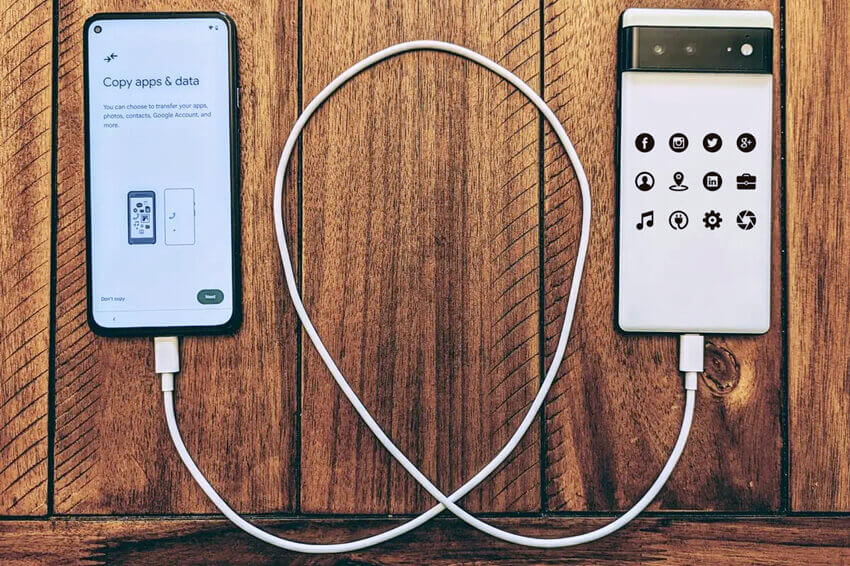
Google сделал этот вариант основным и самым простым — он работает на любом Android 10 и новее. Включите новый телефон, нажмите «Начать», подключитесь к Wi-Fi и выберите «Копировать приложения и данные». Система предложит подключить старое устройство: либо через кабель USB-C (рекомендуется для больших объемов), либо беспроводным способом через QR-код или Wi-Fi Direct.
Во время соединения выберите, что именно переносить: контакты, сообщения, историю звонков, домашний экран, настройки, приложения и их данные. Процесс идет с индикатором прогресса — вы видите проценты в реальном времени, что особенно удобно в 2026 году. После завершения новый телефон перезагрузится, и все будет на месте, будто вы никогда не меняли гаджет.
Кабельный вариант быстрее и меньше зависит от сети, а беспроводной удобен, когда кабеля под рукой нет. Ограничение только одно: перенос доступен преимущественно во время начальной настройки. Если телефон уже запущен, придется использовать другие методы.
Резервное копирование и восстановление через Google-аккаунт
Если прямого подключения нет или вы хотите перенести данные позже, воспользуйтесь облаком. На старом телефоне зайдите в «Настройки» → «Аккаунты и резервное копирование» → «Резервное копирование Google One» и активируйте всё: контакты, фото, видео, приложения, настройки. Процесс может занять больше времени, но данные хранятся надежно в облаке.
На новом устройстве во время настройки войдите в тот же Google-аккаунт и выберите восстановление из резервной копии. Система автоматически загрузит всё. Фото и видео лучше синхронизировать через Google Photos — это экономит место и позволяет доступ с любого устройства. Для продвинутых пользователей Google One предлагает дополнительные гигабайты по подписке, что полезно при больших библиотеках.
Этот способ идеален, когда телефоны далеко друг от друга или один из них уже был в употреблении. Минус — некоторые данные приложений (например, логины в банковских программах) придется вводить вручную из соображений безопасности.
Фирменные инструменты производителей: Smart Switch и аналоги
Владельцы Samsung получают самый мощный инструмент — Smart Switch. Он работает с любым Android, переносит даже больше данных, чем стандартный Google, включая отдельные настройки приложений. На новом Galaxy зайдите в «Аккаунты и резервное копирование» → «Smart Switch» → «Получить данные» → выберите «Galaxy/Android». Подключитесь беспроводным способом, кабелем или даже через ПК — выбор за вами.
Для Xiaomi, Redmi или Poco подойдет Phone Clone или Mi Mover — аналогичный процесс с QR-кодом и быстрой передачей. OnePlus предлагает Clone Phone, а Google Pixel — Android Switch. Каждый производитель добавляет свои фишки: например, Smart Switch может восстанавливать даже защищенные данные после ручного логина.
Эти инструменты особенно удобны, когда вы остаетесь в экосистеме одного бренда. Они быстрее облака и точнее копируют интерфейс — домашний экран, виджеты, обои выглядят идентично.
Беспроводные приложения и Quick Share для отдельных файлов
Когда нужно перекинуть только фото, видео или документы без полного копирования, на помощь приходят Quick Share (бывший Nearby Share) и сторонние приложения. Включите Quick Share в настройках Bluetooth, выберите файлы и отправьте — работает как AirDrop в Apple, но между любыми Android. Скорость впечатляет: десятки гигабайт за минуты на близком расстоянии.
Популярные приложения Xender, SHAREit или Zapya создают собственную Wi-Fi-сеть между телефонами и передают данные даже без интернета. Для новичков они простые: на старом выберите «Отправить», на новом — «Получить», и процесс запустится. Продвинутые пользователи используют их для выборочного переноса больших видео или APK-файлов.
Bluetooth подходит только для малого объема — медленно и нестабильно. А Wi-Fi Direct в файловом менеджере Google Files дает стабильную альтернативу без дополнительных программ.
Как перенести специфические данные: чаты, пароли и банковские приложения
WhatsApp переносится отдельно: на старом устройстве создайте резервную копию в Google Drive, затем на новом войдите под тем же номером и восстановите. SMS и звонки обычно копируются автоматически через Google. Пароли сохраняются в Google Password Manager — они синхронизируются автоматически после входа в аккаунт.
Банковские приложения часто не переносят данные автоматически из соображений безопасности — придется войти заново и настроить 2FA. Игровые сохранения зависят от разработчика: некоторые используют Google Play Games, другие требуют ручного логина. Для полного контроля продвинутые пользователи применяют приложения вроде Swift Backup, но это уже для тех, кто не боится экспериментов.
Сравнение методов переноса данных
| Метод | Скорость | Что переносит | Удобство | Лучше для |
|---|---|---|---|---|
| Копирование во время запуска (Google) | Высокая (кабель), средняя (Wi-Fi) | Приложения, настройки, контакты, сообщения | Очень высокая | Новичков, полного переноса |
| Резервная копия Google | Средняя | Фото, контакты, часть данных приложений | Высокая | Удаленного переноса |
| Smart Switch (Samsung) | Высокая | Максимум данных, включая настройки Galaxy | Высокая | Владельцев Galaxy |
| Quick Share / Xender | Высокая для файлов | Файлы, фото, видео | Средняя | Выборочного переноса |
Данные в таблице основаны на официальных инструкциях Google Support и Samsung.com. Каждый метод имеет свои сильные стороны — выбирайте в зависимости от объема данных и ваших устройств.
Типичные ошибки, которых стоит избегать
- Недостаточно заряда или места. Телефоны могут выключиться посередине процесса, а данные частично потеряются — всегда проверяйте 50% батареи и свободную память.
- Разные Google-аккаунты. Без единого аккаунта синхронизация не сработает; заранее проверьте логины на обоих устройствах.
- Игнорирование WhatsApp-бэкапа. Чаты не перейдут автоматически — сделайте резервную копию отдельно, иначе потеряете историю переписок.
- Использование медленного Wi-Fi. Беспроводной перенос затянется на часы или прервется — выбирайте сеть 5 ГГц или кабель.
- Пропуск обновлений системы. Старые версии Android могут не поддерживать новые функции 2026 года — обновите оба устройства заранее.
Избегая этих ловушек, вы сэкономите время и нервы. Если что-то пошло не так, просто перезапустите процесс — современные инструменты позволяют повторить попытку без потери данных.
Каждый метод открывает новые возможности: кто-то оценит скорость кабеля, кто-то — свободу облака. Экспериментируйте, комбинируйте и наслаждайтесь новым телефоном, где всё уже на месте. Ваши воспоминания, файлы и настройки заслуживают безопасного переезда — и теперь вы точно знаете, как это сделать легко и надежно.