



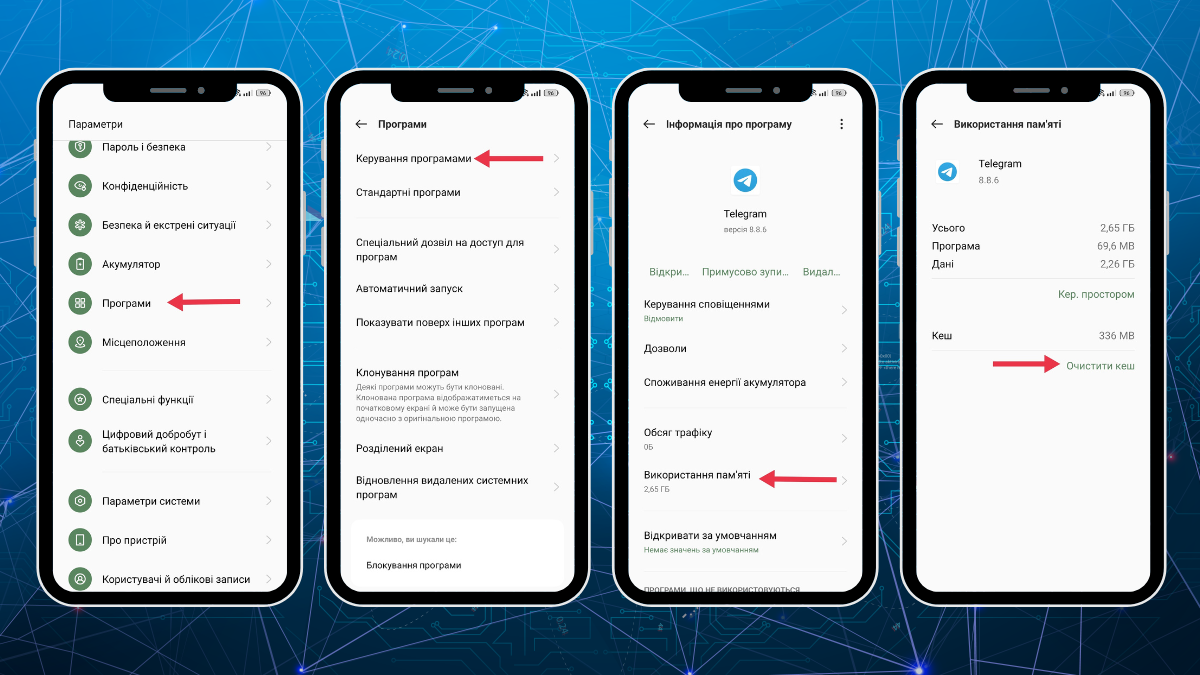
Очищення кешу — це простий, але потужний інструмент, який миттєво звільняє місце на диску, прискорює завантаження сторінок і вирішує купу дрібних неприємностей із сайтами. Кеш працює як розумна комора в браузері чи додатку: він зберігає копії зображень, скриптів і даних, щоб наступного разу все з’являлося блискавично. Але коли комора переповнюється застарілим мотлохом, пристрій починає гальмувати, а сторінки виглядають дивно.
У цьому гайді ви знайдете точні покрокові інструкції для всіх популярних браузерів, Android, iOS, Windows і macOS. Початківці отримають зрозумілі пояснення без зайвої техніки, а просунуті користувачі — команди для терміналу, гарячі клавіші та професійні хитрощі. Ми розберемо, чому кеш накопичується, коли його чистити і як уникнути типових помилок, які тільки погіршують ситуацію.
Після очищення ваш пристрій оживе, ніби скинув важкий рюкзак. А головне — все безпечно, швидко і без сторонніх програм.
Що таке кеш і чому його варто періодично чистити
Кеш — це тимчасові файли, які браузери, операційні системи та додатки зберігають локально. Браузер завантажує картинки з сайту один раз, кладе їх у кеш і надалі показує з жорсткого диска чи флеш-пам’яті телефону. Це економить трафік і час. Але з часом у цій «коморі» накопичуються старі версії сторінок, залишки від видалених сайтів і навіть конфіденційні дані.
Результат? Повільне завантаження, помилки «сторінка не оновлюється», зайняті гігабайти пам’яті і навіть проблеми з приватністю. За даними підтримки Google та Mozilla, регулярне очищення кешу може звільнити від 500 МБ до кількох гігабайт залежно від того, як активно ви користуєтеся інтернетом. Крім того, це допомагає виправити баги після оновлень сайтів чи браузерів.
Очищення не видаляє паролі чи закладки — тільки тимчасові файли. Але будьте готові, що деякі сайти попросять увійти заново, бо cookies теж можуть зачепити.
Коли точно варто очистити кеш
Не варто чистити кеш щодня — це як прибирати шафу, коли там ще є місце. Але є чіткі сигнали: сайт завантажується повільно або показує стару версію, сторінка видає помилку 404 чи 500, браузер «жере» занадто багато оперативної пам’яті, або на телефоні закінчується місце в сховищі.
Після великого оновлення браузера або ОС теж рекомендують почистити. Просунуті користувачі роблять це раз на місяць для профілактики. Якщо ви часто працюєте з онлайн-банками чи сервісами, де важлива свіжа інформація, очищення стає справжнім порятунком.
Очищення кешу в браузерах: покроково для кожного
Більшість проблем із сайтами вирішуються саме тут. Кожен браузер має свій інтерфейс, але принцип однаковий.
Google Chrome на комп’ютері та Android
Відкрийте Chrome. Натисніть три крапки у правому верхньому куті. Оберіть «Історія» → «Очистити дані вебперегляду». У вікні виберіть період «За весь час», поставте галочку навпроти «Кешовані зображення та файли». Натисніть «Очистити дані». Готово — браузер оновить усі сторінки з нуля.
На Android усе майже так само: три крапки → Історія → Очистити дані вебперегляду. Якщо потрібно швидко — затисніть клавіші Ctrl + Shift + Delete на клавіатурі.
Mozilla Firefox
У меню оберіть «Налаштування» → «Приватність і безпека». У розділі «Куки і дані сайтів» натисніть «Стерти дані…». Зніміть галочку з «Куки і дані сайтів», залиште «Кешований веб-вміст» і натисніть «Стерти». Альтернатива — меню «Стерти недавню історію» і виберіть тільки кеш.
Microsoft Edge
Три крапки → Налаштування → «Конфіденційність, пошук і послуги» → «Очистити дані вебперегляду». Оберіть «Кешовані зображення та файли» і очистіть. Гаряча комбінація та сама — Ctrl + Shift + Delete.
Safari на macOS та iPhone
На Mac увімкніть меню «Розробка» в налаштуваннях Safari (якщо немає — у «Налаштування» → «Розширені»). Потім «Розробка» → «Очистити кеші». На iPhone зайдіть у «Налаштування» → Safari → «Очистити історію та дані вебсайтів».
Opera та інші
У Opera комбінація Ctrl + Shift + Delete працює аналогічно Chrome. Головне — завжди обирайте саме пункт з кешем, щоб не видаляти все підряд.
Як очистити кеш додатків на Android
Android — король кешу. Відкрийте «Налаштування» → «Сховище» (або «Пам’ять») → «Додатки». Оберіть потрібну програму, наприклад Instagram чи YouTube, і натисніть «Очистити кеш». Не плутайте з «Очистити дані» — останнє скине налаштування додатка.
У 2026 році на більшості пристроїв шлях трохи змінився: «Налаштування» → «Сховище» → «Додатки» → вибір програми. Для масового очищення використовуйте вбудований інструмент «Звільнити місце» або «Device Care» на Samsung. Після очищення телефон літає, особливо якщо ви встановили десятки ігор і соцмереж.
Очищення кешу на iPhone та iPad
iOS не дає прямого доступу до кешу всіх додатків, як Android, але є ефективні способи. Для Safari: «Налаштування» → Safari → «Очистити історію та дані вебсайтів». Це видаляє кеш браузера повністю.
Для інших додатків: «Налаштування» → «Загальні» → «Сховище iPhone» → оберіть додаток → «Вивантажити додаток» (кеш очиститься, дані залишаться). Або просто видаліть і перевстановіть. У 2026 році Apple додала ще більше рекомендацій у розділі «Сховище» — там видно, скільки місця займає кеш кожного застосунку.
Системний і DNS-кеш на Windows та macOS
На Windows 11 відкрийте «Налаштування» → «Система» → «Сховище» → «Тимчасові файли». Поставте галочки навпроти всього, що хочете видалити, і натисніть «Видалити файли». Додатково запустіть «Очищення диска» через пошук.
DNS-кеш (щоб сайти відкривалися за оновленими адресами): натисніть Win + R, введіть cmd як адміністратор і виконайте команду ipconfig /flushdns. Готово.
На macOS відкрийте Finder → «Перейти» → «Перейти до папки» → введіть ~/Library/Caches. Виділіть усе всередині (Command + A) і перетягніть у Кошик. Не бійтеся — система створить нові файли автоматично. Для Safari додатково «Розробка» → «Очистити кеші».
| Браузер | Гаряча клавіша | Що очищає |
|---|---|---|
| Google Chrome / Edge / Opera | Ctrl + Shift + Delete | Кеш, cookies, історію (на вибір) |
| Mozilla Firefox | Ctrl + Shift + Delete | Кешований вміст |
| Safari (Mac) | Option + Command + E | Тільки кеш (миттєво) |
Джерело даних: офіційні довідки Google, Mozilla та Apple (станом на 2026 рік).
Типові помилки при очищенні кешу
Помилка №1: Чистити все підряд, включаючи cookies. Результат — ви вилітаєте з усіх акаунтів і доводиться вводити паролі заново.
Помилка №2: Використовувати сумнівні «очищувачі» з Play Market чи App Store. Багато з них тільки шкодять і крадуть дані.
Помилка №3: Чистити кеш відразу після оновлення додатка. Краще зачекати день-два — нехай система створить свіжий кеш.
Помилка №4: Ігнорувати DNS-кеш. Браузерний кеш чистиш, а сайт все одно не оновлюється — бо DNS-кеш «застряг».
Помилка №5: Думати, що очищення раз і назавжди. Кеш накопичується постійно, тому раз на 1–2 місяці — оптимально.
Кеш — це не ворог, а помічник, який іноді потребує генерального прибирання. Коли ви освоїте ці методи, ваш телефон, ноутбук і браузер працюватимуть помітно швидше і стабільніше. Експериментуйте, спостерігайте за змінами і насолоджуйтеся чистотою цифрового простору. А якщо з’явиться новий браузер чи оновлення ОС — просто повертайтеся сюди за свіжими інструкціями.