



Телеграм накопичує гігабайти медіафайлів, стікерів і документів прямо на вашому пристрої, перетворюючи зручний месенджер на справжнього пожирача вільного місця. Багато користувачів помічають, що телефон починає гальмувати, батарея розряджається швидше, а внутрішня пам’ять стискається до критичних меж, хоча самі чати залишаються хмарними. Очищення Телеграму — це не просто технічна процедура, а спосіб повернути швидкість і комфорт у щоденне спілкування без втрати жодного важливого повідомлення.
У цій статті ви знайдете вичерпні інструкції для Android, iOS, комп’ютера та навіть веб-версії, розгорнуті пояснення, чому кеш росте так стрімко, і практичні способи запобігти повторному захаращенню. Ми розберемо, як працює хмарне зберігання, як налаштувати автоматичне очищення і які приховані інструменти допомагають просунутим користувачам тримати все під контролем. Результат — чистіший пристрій і месенджер, який працює як щойно встановлений.
Навіть якщо ви новачок, який щойно помітив, що Telegram «з’їв» 5–10 ГБ, або просунутий юзер з кількома акаунтами, тут є все необхідне для глибокого очищення. Кроки супроводжуються детальними описами екранів, можливими підводними каменями та реальними прикладами з життя, щоб ви не просто натиснули кнопку, а зрозуміли процес від початку до кінця.
Чому Телеграм накопичує стільки «сміття» і як це впливає на пристрій
Кожен раз, коли ви відкриваєте фото, відео чи документ у чаті, Телеграм завантажує його локально, щоб наступного разу показати миттєво. Це зручно, але з часом папка з кешем розростається до десятків гігабайт — користувачі часто скаржаться на 8–30 ГБ зайнятого місця. База самого додатка важить менше 100 МБ, а решта — це тимчасові копії контенту, який зберігається в хмарі.
Таке накопичення уповільнює роботу месенджера, змушує операційну систему витрачати більше ресурсів на індексацію файлів і навіть впливає на автономність батареї. На Android це особливо помітно через особливості файлової системи, на iOS — через жорсткіші обмеження пам’яті. Регулярне очищення повертає плавність, зменшує навантаження на процесор і дає відчуття свіжості, ніби ви щойно переінсталювали додаток.
Важливо розуміти: очищення кешу не видаляє нічого з ваших чатів. Усі дані залишаються в Telegram Cloud і моментально завантажуються знову, коли ви їх відкриєте. Це робить процедуру абсолютно безпечною для історії спілкування.
Розуміння роботи зберігання: хмара проти локального кешу
Телеграм побудований як хмарний сервіс, тому ваші повідомлення, фото та файли живуть на серверах компанії, а не тільки на телефоні. Локальний кеш — це лише копії для швидкого доступу. Коли ви чистите кеш, ви просто видаляєте ці копії, звільняючи місце, а оригінали залишаються недоторканими.
Такий підхід дозволяє користуватися одним акаунтом на кількох пристроях без синхронізації вручну. Але якщо не контролювати налаштування, кеш росте експоненційно: активні канали з відео, групи з мемами, збережені документи — все це лягає на внутрішню пам’ять. У 2026 році функції керування сховищем залишилися стабільними, але користувачі з великою активністю все одно потребують свідомого підходу.
Розуміння цієї різниці допомагає уникнути паніки: після очищення нічого не зникне назавжди. Навпаки, пристрій стане швидшим, а ви отримаєте контроль над тим, що зберігається локально.
Як очистити кеш Телеграм на смартфоні: покрокові інструкції для Android та iOS
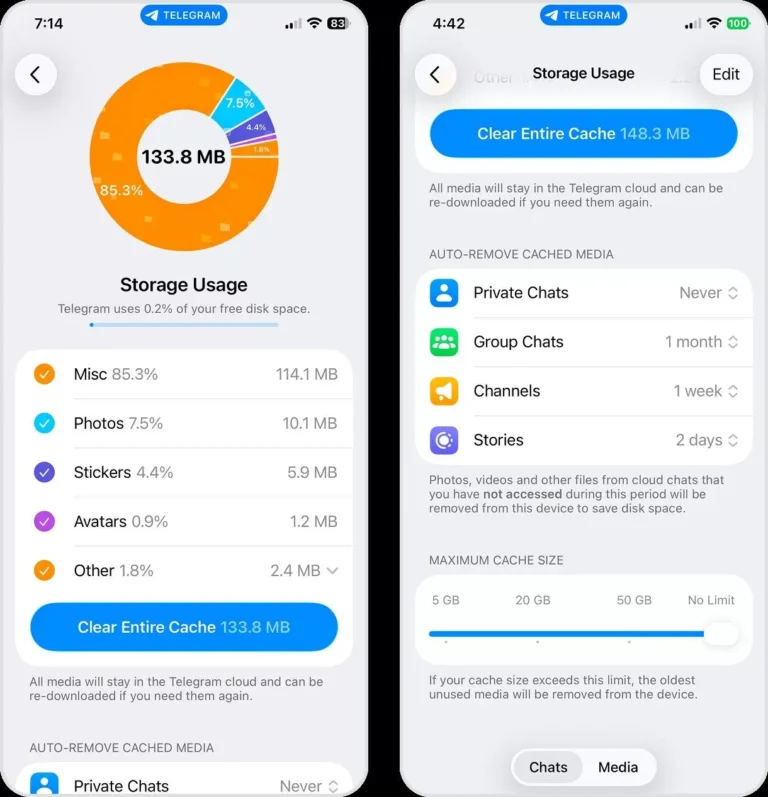
На Android процес максимально простий і візуальний. Відкрийте додаток, натисніть три горизонтальні лінії в лівому верхньому куті, оберіть «Налаштування», потім «Дані та пам’ять» і «Використання пам’яті». Тут ви побачите детальний розподіл: скільки займають фото, відео, файли, стікери. Натисніть «Очистити кеш» або «Очистити весь кеш» і підтвердьте. Додаток покаже, скільки місця буде звільнено, і запропонує вибрати типи файлів.
На iOS шлях майже ідентичний: знизу праворуч торкніться шестерні, перейдіть у «Дані та сховище», потім «Використання пам’яті». Тут також є можливість очистити кеш по чатах окремо — утримуйте чат у списку і оберіть «Видалити з кешу». Це зручно для тих, хто хоче зберегти важливі медіа в конкретних бесідах.
Після очищення телефон відразу покаже вільне місце в налаштуваннях пристрою. Багато користувачів звільняють 5–15 ГБ за один раз, особливо якщо активно користувалися каналами з відео.
Розширене керування сховищем: автоматичні налаштування та запобігання накопиченню
Щоб не чистити кеш щотижня вручну, скористайтеся вбудованими інструментами. У тому ж розділі «Дані та пам’ять» знайдіть «Зберігати медіа» і встановіть термін: три дні, тиждень або місяць. Після цього невикористані файли автоматично зникатимуть з пристрою, але залишатимуться в хмарі.
Додатково вимкніть або обмежте автозавантаження медіа. Перейдіть у «Автоматичне завантаження медіа» і зніміть галочки для мобільних даних або навіть Wi-Fi. Ви зможете вручну завантажувати тільки те, що справді потрібно. Також встановіть максимальний розмір кешу — наприклад, 5 ГБ — щоб система сама стежила за лімітом.
Такі налаштування особливо корисні для тих, хто багато пересилає відео чи приєднується до великих каналів. Результат — стабільна робота без постійного моніторингу.
| Платформа | Шлях до очищення | Додаткові можливості | Час на процедуру |
|---|---|---|---|
| Android | Налаштування → Дані та пам’ять → Використання пам’яті | Очищення по типах файлів, ліміт кешу | 1–2 хвилини |
| iOS | Налаштування → Дані та сховище → Використання пам’яті | Очищення по чатах, Keep Media | 1–2 хвилини |
| Desktop | Advanced → Manage local storage | Clear all, вибіркове очищення | 30 секунд |
Джерело даних: офіційна документація Telegram (станом на 2026 рік).
Деклаттеринг чатів, каналів і збережених повідомлень
Очищення кешу — це тільки половина справи. Щоб по-справжньому полегшити Телеграм, перегляньте список чатів і каналів. Архівуйте неактивні бесіди, виходьте з зайвих груп і видаляйте непотрібні збережені повідомлення. Утримуйте чат і оберіть «Архівувати» або «Вийти та видалити». Це зменшить кількість фонових завантажень і спростить навігацію.
У розділі «Збережені повідомлення» часто накопичуються тисячі файлів. Перегляньте їх і видаліть масово — просто виділіть кілька і натисніть кошик. Те саме стосується чернеток і історії дзвінків. Після такого генерального прибирання месенджер стає легшим і швидшим.
Просунуті користувачі також експортують важливі чати перед видаленням, щоб мати резервну копію. Функція експорту є в налаштуваннях і дозволяє зберегти всю історію в JSON або HTML.
Очищення Телеграм на комп’ютері та в веб-версії
На десктопній версії (Windows, Mac, Linux) зайдіть у «Налаштування» через три лінії вгорі ліворуч, оберіть «Розширені» і знайдіть «Керування локальним сховищем». Натисніть «Очистити все» або виберіть конкретні категорії. Процес займає секунди, а ефект відчувається відразу — комп’ютер перестає «важчати» від гігабайт тимчасових файлів.
У веб-версії можливості обмеженіші, але ви все одно можете очистити кеш браузера для telegram.org. Крім того, багато хто використовує десктопну версію паралельно з мобільною, тому синхронізоване очищення дає найкращий результат.
Ручне очищення на ПК також можливе через файлову систему, але тільки для досвідчених: знайдіть папку Telegram у AppData (Windows) або Library (Mac) і видаліть вміст кеш-папки. Однак краще користуватися вбудованими інструментами, щоб уникнути помилок.
Типові помилки при очищенні Телеграм
Помилка 1: Думати, що очищення кешу видаляє чати назавжди. Насправді все залишається в хмарі.
Помилка 2: Ігнорувати налаштування «Зберігати медіа» і чистити тільки вручну. Автоматика економить час.
Помилка 3: Видаляти всю папку Telegram через файловий менеджер без резерву. Це може призвести до втрати локальних налаштувань.
Помилка 4: Не вимкнути автозавантаження після очищення — кеш знову розростається за тиждень.
Помилка 5: Чистити кеш на одному пристрої і забувати про інші. Синхронізуйте дії на всіх гаджетах.
Практичні поради для просунутих користувачів і початківців
Початківцям радимо починати з простого очищення кешу раз на місяць і відразу налаштувати «Зберігати медіа» на тиждень. Просунутим — використовувати кілька акаунтів з окремими налаштуваннями і регулярно перевіряти використання пам’яті. Не забувайте про низький режим даних під час поїздок, щоб не завантажувати все підряд.
Якщо після очищення щось пішло не так, просто перезапустіть додаток або, у крайньому разі, перевстановіть його — дані не зникнуть. Регулярне прибирання перетворює Телеграм з важкого архіву на легкий і швидкий інструмент спілкування.
Емоційний ефект від чистого месенджера важко переоцінити: менше гальмувань, більше вільного місця і впевненість, що ваш пристрій працює на повну. Спробуйте зараз — і відчуєте різницю вже через кілька хвилин. Ваш Телеграм заслуговує на свіжий старт.