

Зробити скріншот на комп’ютері означає миттєво зафіксувати те, що видно на екрані — від помилки в програмі до красивого кадру в грі чи важливого фрагмента документа. Початківці освоюють це за хвилину за допомогою простих комбінацій клавіш, а просунуті користувачі переходять до інструментів з редагуванням, записом відео та навіть ШІ-функціями. У цьому посібнику розібрано всі способи для Windows, macOS і Linux, від вбудованих опцій до потужних сторонніх програм.
Стаття охоплює не лише базові кроки, а й тонкощі: як працювати з кількома моніторами, редагувати знімки без втрати якості, уникати поширених помилок і використовувати скріншоти ефективно в роботі чи хобі. Після прочитання ви зможете вибирати оптимальний метод під будь-яку задачу, економлячи час і нерви.
Базові принципи роботи зі скріншотами
Скріншот — це цифрове фото екрана, яке зберігається або в буфері обміну, або відразу у файл. Він зберігає піксельну точність, тому ідеально підходить для техпідтримки, інструкцій чи архівування. На сучасних комп’ютерах 2026 року знімки створюються за частки секунди, а вбудовані інструменти дозволяють одразу обрізати, підписати чи навіть витягти текст через OCR.
Важливо розуміти різницю між повним екраном, активним вікном і вибраною областю. Повний екран захоплює все, включно з панеллю завдань і кількома моніторами. Область дає свободу, а вікно фіксує лише потрібну програму без зайвого. Залежно від ОС змінюються комбінації, але принцип один: натискаєте — і зображення готове до використання.
Як зробити скріншот на Windows: від простого до просунутого
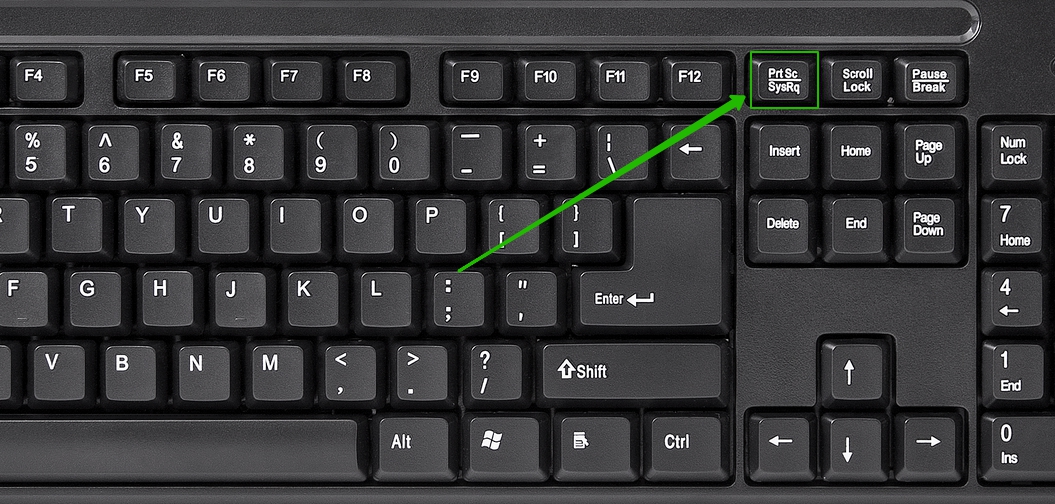
Windows 11 (і 10) пропонує найбагатший набір вбудованих інструментів. Найшвидший спосіб — натиснути клавішу Print Screen (PrtSc). Знімок усього екрана потрапляє в буфер обміну. Відкрийте Paint, вставте через Ctrl + V і збережіть у PNG або JPG. Якщо потрібно лише активне вікно, комбінація Alt + PrtSc працює точніше і не захоплює зайве.
Більш сучасний варіант — Windows + Print Screen. Знімок автоматично зберігається в папку «Знімки екрана» всередині «Зображення». Ніяких додаткових дій. Для ноутбуків, де клавіатура компактна, часто треба додавати Fn — перевірте наклейки на клавішах, бо виробники люблять комбінувати функції.
Найзручніший інструмент 2026 року — Засіб захоплення фрагментів (Snipping Tool). Натисніть Windows + Shift + S, екран затемниться, і з’явиться панель з режимами: прямокутник, вільна форма, вікно чи повний екран. Після виділення знімок відкривається для редагування: додавайте стрілки, текст, емодзі, розмивайте конфіденційну інформацію. Нова функція «Ідеальний знімок» на Copilot+ PC автоматично підганяє рамку під вміст, а «Дії з текстом» витягує текст через OCR — просто натисніть і копіюйте email чи номер телефону.
Для запису відеофрагмента використовуйте Windows + Shift + R. Інструмент захоплює звук, мікрофон і навіть дозволяє редагувати в Clipchamp. Скріншоти зберігаються в стандартній папці, але ви можете змінити шлях у налаштуваннях інструменту.
Скріншоти на macOS: елегантність і швидкість
На Mac все інтуїтивно і красиво. Натисніть Shift + Command + 3 — і весь екран зберігається на робочому столі у форматі PNG. Хочете тільки частину? Shift + Command + 4 перетворює курсор на перехрестя, виділяйте область і відпускайте. Якщо після +4 натиснути Space, курсор стає камерою — клацніть на вікно, і знімок готово без фону.
Повна панель управління з’являється після Shift + Command + 5. Тут обирайте повний екран, вікно, запис відео чи навіть таймер. Знімки можна одразу редагувати: обрізати, підписати, додати стрілки. Ескіз у кутку екрана зникає за секунди, але якщо клікнути — відкривається повноцінний редактор Preview.
macOS Sequoia та новіші версії зберігають скріншоти на стільниці за замовчуванням, але ви можете змінити папку в налаштуваннях. Для кількох моніторів комбінації працюють на основному екрані, а для вибору — просто перетягуйте область.
Особливості скріншотів у Linux
Linux відрізняється залежно від середовища робочого столу. У GNOME (Ubuntu, Fedora) PrtSc відкриває інструмент захоплення — обирайте область, вікно чи весь екран. Shift + PrtSc робить знімок вибраної області одразу у файл. Alt + PrtSc фіксує тільки активне вікно.
У KDE Plasma (Kubuntu) PrtSc запускає Spectacle — потужний редактор з затримкою, анотаціями та експортом. Super + PrtSc зберігає повний екран автоматично. Якщо використовуєте XFCE чи Cinnamon, комбінації схожі, але завжди можна налаштувати свої в системних параметрах.
Для просунутих — встановіть Flameshot: безкоштовний інструмент з розмитими областями, стрілками і навіть завантаженням в хмару. Команда в терміналі «flameshot gui» відкриває його миттєво.
Найкращі сторонні програми для скріншотів
Вбудованих інструментів часто вистачає, але для складних задач приходять на допомогу сторонні. Lightshot — найлегший варіант: натискаєте PrtSc, виділяєте область, одразу редагуєте і завантажуєте в хмару. Підходить і Windows, і Mac.
ShareX — справжній комбайн для Windows. Безкоштовний, відкритий, з автоматизацією: робить скролінг-скріншоти довгих сторінок, записує GIF, розпізнає текст, завантажує в Imgur чи Dropbox. Налаштуйте гарячі клавіші під себе — і забуваєте про стандартні методи.
На Mac популярні CleanShot X чи Shottr — з розширеними можливостями анотацій і приховування конфіденційних даних. У Linux Flameshot або Spectacle перевершують вбудовані опції.
Редагування, збереження та спільне використання
Після створення скріншота не кидайте його в папку «Завантаження». Відкрийте в Paint, Photoshop чи навіть Photos — обріжте, змініть яскравість, додайте стрілки. Зберігайте в PNG для чіткості тексту або JPG для меншого розміру. Для веб-розробників DevTools у Chrome (Ctrl + Shift + I, потім Ctrl + Shift + P і «Capture screenshot») дають ідеальні знімки цілих сторінок.
Поділіться скріншотом через OneDrive, Google Drive чи просто в месенджері. На Windows 11 інструмент дозволяє одразу копіювати посилання після завантаження.
Типові помилки при створенні скріншотів
- Забуваєте про Fn на ноутбуках. Клавіша PrtSc часто вимагає Fn — без неї нічого не відбувається. Перевірте документацію моделі.
- Захоплюєте весь екран замість області. Результат — величезний файл з купою зайвого. Завжди починайте з Win + Shift + S.
- Ігноруєте формат файлу. JPG розмиває текст, PNG зберігає якість, але важчий. Вибирайте свідомо.
- Не редагуєте конфіденційну інформацію. Паролі чи особисті дані залишаються на знімку. Використовуйте розмиття в ShareX чи Snipping Tool.
- Зберігаєте в буфері і забуваєте вставити. Новий скріншот перезаписує старий. Завжди зберігайте відразу.
- Робите скріншот телефону замість комп’ютера. Якість падає, текст нечитабельний. Краще навчитися правильно на ПК.
Ці помилки трапляються навіть у досвідчених користувачів, але звичка перевіряти результат заощаджує години.
Порівняння гарячих клавіш для різних систем
Щоб швидко орієнтуватися, ось зручна таблиця. Вона охоплює найпопулярніші комбінації станом на 2026 рік.
| Операційна система | Повний екран | Вибрана область | Активне вікно | Інструмент з панеллю |
|---|---|---|---|---|
| Windows | PrtSc або Win + PrtSc | Win + Shift + S | Alt + PrtSc | Win + Shift + S (Snipping Tool) |
| macOS | Shift + Cmd + 3 | Shift + Cmd + 4 | Shift + Cmd + 4 + Space | Shift + Cmd + 5 |
| Linux (GNOME/KDE) | PrtSc | Shift + PrtSc | Alt + PrtSc | PrtSc (відкриває інструмент) |
Дані базуються на офіційних рекомендаціях Microsoft і Apple. У Linux комбінації можуть змінюватися залежно від дистрибутива.
Просунуті техніки та корисні лайфхаки
Для довгих веб-сторінок ShareX робить скролінг-скріншот за один клік. У браузері Chrome натисніть F12, виберіть «Capture full size screenshot» — і отримуєте повну висоту сторінки. Для геймерів Xbox Game Bar (Win + G) фіксує ігровий процес з високою якістю.
Працюєте з кількома моніторами? Win + Shift + S дозволяє вибрати потрібний екран. Зберігайте скріншоти в хмарі — OneDrive автоматично синхронізує папку «Знімки екрана». А ще налаштуйте автоматизацію: ShareX може після кожного знімка одразу відправляти його в Slack чи email.
Не забувайте про безпеку: скріншоти конфіденційних даних краще розмивати або використовувати тимчасові інструменти. У 2026 році ШІ в Snipping Tool вже допомагає автоматично знаходити і приховувати персональну інформацію.
Освоївши ці методи, ви перетворите звичайне натискання клавіш на потужний робочий інструмент. Експериментуйте, налаштовуйте під себе — і скріншоти стануть вашим надійним помічником у будь-якій справі.