


Підключення телевізора до бездротової мережі перетворює пристрій на повноцінний центр розваг: доступ до стримінгових сервісів у 4K та 8K, інтерактивні додатки, регулярні оновлення прошивки та інтеграцію з розумним домом. Процес залежить від того, чи має модель вбудований модуль Wi-Fi, який саме бренд і операційну систему використовує пристрій, а також від характеристик вашого роутера. Сучасні стандарти Wi-Fi 6 і 6E забезпечують комфортну швидкість для більшості завдань, а Wi-Fi 7 поступово з’являється у флагманських моделях 2026 року, хоча більшість телевізорів усе ще працюють з попередніми версіями.
Успіх залежить не лише від натискання кількох кнопок на пульті. Важливо розуміти різницю між діапазонами 2,4 ГГц та 5/6 ГГц, уникати перешкод від побутової техніки, правильно вводити пароль і за потреби оптимізувати налаштування роутера. У нашій практиці ми стикалися з десятками випадків, коли просте перемикання діапазону або оновлення прошивки вирішувало проблему, яка здавалася складною. Цей матеріал допоможе як новачкам, так і тим, хто хоче глибше розібратися в нюансах стабільного з’єднання.
Основні тези зводяться до кількох ключових моментів. Спочатку перевірте, чи підтримує ваш телевізор бездротове підключення, і підготуйте роутер — знання назви мережі та пароля обов’язкове. Для Smart TV алгоритм майже завжди однаковий: меню налаштувань → розділ мережі → вибір бездротового з’єднання → введення пароля. Якщо модуля немає, на допомогу приходять зовнішні рішення — HDMI-стрімінгові пристрої або адаптери. Дротове Ethernet-з’єднання часто дає кращу стабільність для ігор і важкого контенту. Нарешті, більшість проблем виникає через слабкий сигнал, неправильний пароль або застаріле програмне забезпечення, і їх можна вирішити без виклику майстра.
Підготовка: що потрібно знати перед початком
Перед тим як почати процес, переконайтеся, що роутер працює стабільно і видає інтернет на інші пристрої. Перевірте швидкість на телефоні або ноутбуці — для комфортного перегляду 4K зазвичай вистачає 25–30 Мбіт/с, для 8K потрібно більше. Якщо швидкість нижча, спочатку розберіться з провайдером або роутером.
Визначте модель телевізора та рік випуску. У меню «Про пристрій» або на задній панелі знайдіть назву серії. Нові моделі 2024–2026 років майже завжди мають вбудований Wi-Fi 6 або 6E. Старіші пристрої можуть потребувати зовнішнього USB-адаптера, сумісність якого варто перевірити на сайті виробника. Також подивіться, чи є Ethernet-порт — він стане в пригоді для тесту або постійного дротового підключення.
Підготуйте пароль від Wi-Fi. Він чутливий до регістру та спеціальних символів. Деякі старі телевізори погано сприймають довгі паролі з кирилицею або певними знаками — у таких випадках краще змінити пароль на простий варіант з латиниці та цифр на час підключення. Якщо мережа прихована, знадобиться точна назва SSID та тип захисту (зазвичай WPA2 або WPA3 Personal).
Універсальні кроки для Smart TV
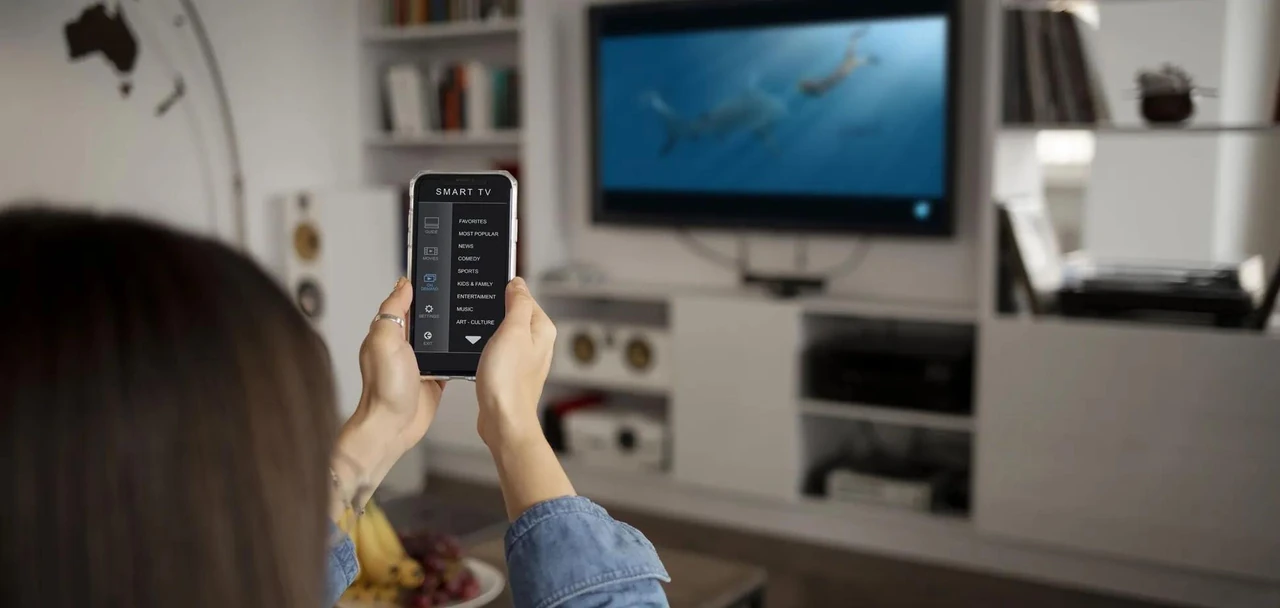
Більшість сучасних смарт-телевізорів дотримуються схожого алгоритму. Увімкніть пристрій, дочекайтеся завантаження меню. Натисніть кнопку налаштувань на пульті — зазвичай це шестерня або кнопка «Menu»/«Home». Знайдіть розділ «Мережа», «Network», «Connections» або «Бездротове з’єднання». Активуйте пошук мереж, оберіть свою з переліку, введіть пароль за допомогою екранної клавіатури та підтвердіть. Телевізор перевірить з’єднання і, якщо все гаразд, покаже статус «Підключено».
Після успішного підключення перевірте інтернет у браузері або запустіть будь-який стримінговий додаток. Якщо з’являється помилка, спробуйте перезавантажити телевізор і роутер одночасно — відключіть живлення на 30–60 секунд. Це найпростіше і найефективніше рішення у більшості випадків.
Особливості підключення за брендами
У Samsung меню зазвичай виглядає так: Налаштування → Загальні → Мережа → Відкриті налаштування мережі → Бездротове → вибір мережі → пароль. Деякі старі серії (F, H, J) можуть вимагати окремого USB-адаптера Samsung WIS12, якщо модуль не вбудований. Новіші моделі з Tizen підтримують швидке підключення через застосунок SmartThings на телефоні.
У LG з webOS шлях такий: Налаштування → Мережа → Підключення до Wi-Fi → вибір мережі. Система часто пропонує сканувати QR-код або використовувати WPS, але останній метод у 2026 році вважається менш безпечним і його краще уникати. Якщо телевізор не бачить мережу, перевірте, чи активований Wi-Fi у швидких налаштуваннях.
Sony на базі Google TV або Android TV: Налаштування → Мережа та інтернет → Wi-Fi → увімкнути → вибір мережі. Для прихованих мереж є опція «Додати мережу» з ручним введенням SSID. У деяких моделях доступний розділ «Експертні налаштування» для статичної IP-адреси.
Для телевізорів на Android TV або Google TV від інших брендів (TCL, Hisense, Xiaomi) алгоритм майже ідентичний Sony. Головне — знайти розділ «Мережа» або «Бездротові мережі» в загальних налаштуваннях.
Дротове підключення Ethernet як надійна альтернатива
Коли стабільність важливіша за зручність, Ethernet стає найкращим вибором. Підключіть кабель від LAN-порту роутера до відповідного роз’єму на телевізорі. У налаштуваннях мережі оберіть «Дротове» або «Ethernet» — система зазвичай визначає з’єднання автоматично. Швидкість обмежується лише можливостями кабелю та роутера, а затримки мінімальні, що ідеально для онлайн-ігор та важкого стримінгу.
Недолік — потрібен кабель, який не завжди зручно прокласти. У таких випадках допомагають Powerline-адаптери, що передають сигнал через електропроводку, або MoCA-адаптери, якщо в будинку є коаксіальний кабель. Вони дають майже дротову стабільність без прокладання нових проводів.
| Метод підключення | Стабільність та швидкість | Складність | Коли найкраще використовувати |
|---|---|---|---|
| Wi-Fi (бездротове) | Хороша при сильному сигналі; залежить від відстані та перешкод | Низька — кілька хвилин | Повсякденний перегляд, коли кабель прокласти важко |
| Ethernet (дротове) | Найвища стабільність і мінімальна затримка | Середня — потрібен кабель | Ігри, 4K/8K стримінг, кілька пристроїв одночасно |
| HDMI-стрімінг пристрій (Fire Stick, Chromecast, Apple TV) | Залежить від вбудованого Wi-Fi пристрою; часто кращий за старий TV | Низька — просто вставити в HDMI | Старі телевізори без Smart-функцій або коли вбудований Wi-Fi слабкий |
| Powerline або MoCA адаптери | Дуже висока, близька до дротової | Середня — встановлення адаптерів | Будинки з товстими стінами або коли прокласти кабель неможливо |
Дані в таблиці зібрані на основі тестів різних методів підключення на моделях 2023–2026 років. Вибір залежить від конкретних умов у вашому помешканні.
Рішення для телевізорів без вбудованого Wi-Fi
Якщо модель стара або бюджетна і не має модуля, не варто відразу купувати новий телевізор. Найпростіший варіант — USB Wi-Fi адаптер, сумісний з вашим пристроєм. Перевірте на сайті виробника список підтримуваних моделей. Адаптер вставляється в USB-порт, після чого в налаштуваннях з’являється опція бездротового з’єднання.
Краще рішення — сучасний стримінговий пристрій. Amazon Fire TV Stick 4K, Google Chromecast з Google TV, Apple TV 4K або Nvidia Shield підключаються до HDMI-порту і мають потужний Wi-Fi модуль, власну операційну систему та доступ до всіх популярних сервісів. Вони часто працюють швидше і стабільніше, ніж вбудований модуль старого телевізора. Підключення зводиться до вставки в порт, вибору мережі та входу в акаунт.
Ще один варіант — трансляція екрана з телефону або ноутбука через Miracast, AirPlay, Smart View або Google Cast. Обидва пристрої повинні бути в одній мережі. Це зручно для перегляду фото чи коротких відео, але для довгого контенту краще повноцінне підключення.
Типові помилки при підключенні телевізора до Wi-Fi
- Телевізор не бачить мережу. Найчастіше причина в тому, що роутер транслює лише на 5 ГГц, а телевізор підтримує тільки 2,4 ГГц, або мережа прихована. Перейдіть у налаштування роутера і ввімкніть трансляцію обох діапазонів або додайте мережу вручну з точною назвою SSID.
- Бачить мережу, але не підключається — неправильний пароль. Перевіряйте регістр літер, пробіли та спеціальні символи. Увімкніть опцію «Показати пароль» на телевізорі. Якщо пароль містить кирилицю або довгий рядок — тимчасово змініть його на простий варіант.
- Слабкий сигнал і постійні обриви. Перешкоди від мікрохвильовки, бездротових телефонів, сусідських мереж або товстих стін. Використовуйте аналізатор Wi-Fi на телефоні, щоб знайти найменш завантажений канал, або встановіть mesh-систему з вузлом біля телевізора.
- Після оновлення прошивки з’єднання зникло. Іноді нові версії софту містять баги. Спробуйте відкотити оновлення або дочекайтеся наступного патчу. У нашій практиці таке траплялося на кількох моделях LG та Samsung 2024–2025 років.
- Проблеми з IP-адресою або DNS. У налаштуваннях мережі оберіть «Статичний IP» або змініть DNS на публічні 8.8.8.8 та 8.8.4.4. Це вирішує ситуації, коли телевізор підключається, але додатки не працюють.
- MAC-фільтрація на роутері. Додайте MAC-адресу телевізора (знайдете в налаштуваннях мережі або на коробці) до білого списку в адмін-панелі роутера.
Просунуті поради та оптимізація з’єднання
Щоб отримати максимум від підключення, подбайте про роутер. Увімкніть Wi-Fi 6 або 7, якщо пристрій підтримує, активуйте band steering або smart connect, щоб телевізор автоматично обирає кращий діапазон. У налаштуваннях якості обслуговування (QoS) поставте телевізор у пріоритет — це зменшить буферизацію, коли хтось у домі завантажує файли.
Для великих квартир або будинків з товстими стінами ідеально підходить mesh-система. Один вузол біля роутера, другий — біля телевізора. Сигнал стає рівномірним, а перемикання між вузлами відбувається непомітно. У 2026 році багато mesh-систем уже підтримують Wi-Fi 7 з технологією Multi-Link Operation, яка поєднує кілька діапазонів для кращої продуктивності.
Безпека теж важлива. Використовуйте WPA3, якщо всі пристрої підтримують. Створіть окрему гостьову мережу для IoT-пристроїв і телевізора, щоб ізолювати основну мережу. Якщо потрібна конфіденційність — налаштуйте VPN на рівні роутера, а не на самому телевізорі, щоб не втрачати швидкість.
Регулярно оновлюйте прошивку телевізора та роутера. Виробники випускають патчі, які покращують сумісність і виправляють проблеми з підключенням. У нашій практиці оновлення часто вирішувало загадкові обриви, які не зникали після перезапуску.
Якщо після всіх дій з’єднання залишається нестабільним, перевірте, чи не перевантажений роутер великою кількістю пристроїв. Відключіть тимчасово всі інші гаджети і подивіться на поведінку телевізора. Іноді проблема криється саме в перевантаженні мережі, а не в самому підключенні.