


Подключение телевизора к беспроводной сети превращает устройство в полноценный центр развлечений: доступ к стриминговым сервисам в 4K и 8K, интерактивные приложения, регулярные обновления прошивки и интеграцию с умным домом. Процесс зависит от того, есть ли у модели встроенный модуль Wi-Fi, какой именно бренд и операционную систему использует устройство, а также от характеристик вашего роутера. Современные стандарты Wi-Fi 6 и 6E обеспечивают комфортную скорость для большинства задач, а Wi-Fi 7 постепенно появляется во флагманских моделях 2026 года, хотя большинство телевизоров всё ещё работают с предыдущими версиями.
Успех зависит не только от нажатия нескольких кнопок на пульте. Важно понимать разницу между диапазонами 2,4 ГГц и 5/6 ГГц, избегать помех от бытовой техники, правильно вводить пароль и при необходимости оптимизировать настройки роутера. В нашей практике мы сталкивались с десятками случаев, когда простое переключение диапазона или обновление прошивки решало проблему, которая казалась сложной. Этот материал поможет как новичкам, так и тем, кто хочет глубже разобраться в нюансах стабильного соединения.
Основные тезисы сводятся к нескольким ключевым моментам. Сначала проверьте, поддерживает ли ваш телевизор беспроводное подключение, и подготовьте роутер — знание названия сети и пароля обязательно. Для Smart TV алгоритм почти всегда одинаковый: меню настроек → раздел сети → выбор беспроводного соединения → ввод пароля. Если модуля нет, на помощь приходят внешние решения — HDMI-стриминговые устройства или адаптеры. Проводное Ethernet-соединение часто даёт лучшую стабильность для игр и тяжёлого контента. Наконец, большинство проблем возникает из-за слабого сигнала, неправильного пароля или устаревшего программного обеспечения, и их можно решить без вызова мастера.
Подготовка: что нужно знать перед началом
Перед тем как начать процесс, убедитесь, что роутер работает стабильно и раздаёт интернет на другие устройства. Проверьте скорость на телефоне или ноутбуке — для комфортного просмотра 4K обычно хватает 25–30 Мбит/с, для 8K нужно больше. Если скорость ниже, сначала разберитесь с провайдером или роутером.
Определите модель телевизора и год выпуска. В меню «О устройстве» или на задней панели найдите название серии. Новые модели 2024–2026 годов почти всегда имеют встроенный Wi-Fi 6 или 6E. Более старые устройства могут потребовать внешнего USB-адаптера, совместимость которого стоит проверить на сайте производителя. Также посмотрите, есть ли Ethernet-порт — он пригодится для теста или постоянного проводного подключения.
Подготовьте пароль от Wi-Fi. Он чувствителен к регистру и специальным символам. Некоторые старые телевизоры плохо воспринимают длинные пароли с кириллицей или определёнными знаками — в таких случаях лучше изменить пароль на простой вариант с латиницей и цифрами на время подключения. Если сеть скрытая, понадобится точное название SSID и тип защиты (обычно WPA2 или WPA3 Personal).
Универсальные шаги для Smart TV
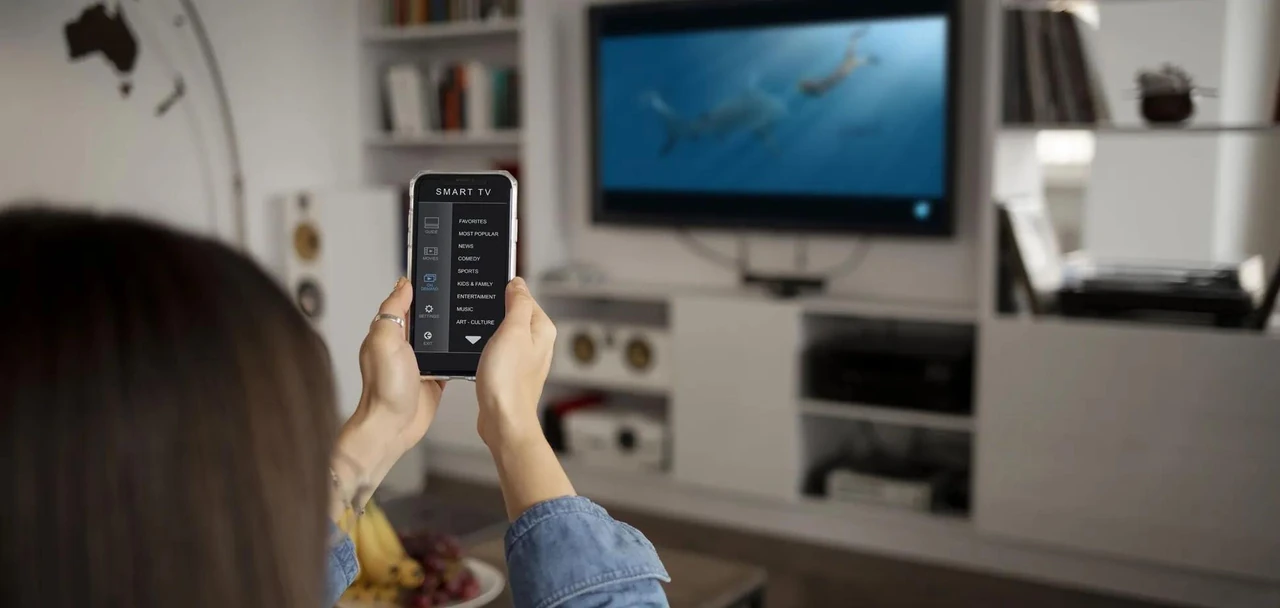
Большинство современных смарт-телевизоров придерживаются похожего алгоритма. Включите устройство, дождитесь загрузки меню. Нажмите кнопку настроек на пульте — обычно это шестерёнка или кнопка «Menu»/«Home». Найдите раздел «Сеть», «Network», «Connections» или «Беспроводное соединение». Активируйте поиск сетей, выберите свою из списка, введите пароль с помощью экранной клавиатуры и подтвердите. Телевизор проверит соединение и, если всё в порядке, покажет статус «Подключено».
После успешного подключения проверьте интернет в браузере или запустите любое стриминговое приложение. Если появляется ошибка, попробуйте перезагрузить телевизор и роутер одновременно — отключите питание на 30–60 секунд. Это самое простое и эффективное решение в большинстве случаев.
Особенности подключения по брендам
У Samsung меню обычно выглядит так: Настройки → Общие → Сеть → Открытые настройки сети → Беспроводное → выбор сети → пароль. Некоторые старые серии (F, H, J) могут требовать отдельного USB-адаптера Samsung WIS12, если модуль не встроенный. Более новые модели с Tizen поддерживают быстрое подключение через приложение SmartThings на телефоне.
У LG с webOS путь такой: Настройки → Сеть → Подключение к Wi-Fi → выбор сети. Система часто предлагает сканировать QR-код или использовать WPS, но последний метод в 2026 году считается менее безопасным и его лучше избегать. Если телевизор не видит сеть, проверьте, активирован ли Wi-Fi в быстрых настройках.
Sony на базе Google TV или Android TV: Настройки → Сеть и интернет → Wi-Fi → включить → выбор сети. Для скрытых сетей есть опция «Добавить сеть» с ручным вводом SSID. В некоторых моделях доступен раздел «Экспертные настройки» для статического IP-адреса.
Для телевизоров на Android TV или Google TV от других брендов (TCL, Hisense, Xiaomi) алгоритм почти идентичен Sony. Главное — найти раздел «Сеть» или «Беспроводные сети» в общих настройках.
Проводное подключение Ethernet как надёжная альтернатива
Когда стабильность важнее удобства, Ethernet становится лучшим выбором. Подключите кабель от LAN-порта роутера к соответствующему разъёму на телевизоре. В настройках сети выберите «Проводное» или «Ethernet» — система обычно определяет соединение автоматически. Скорость ограничивается только возможностями кабеля и роутера, а задержки минимальные, что идеально для онлайн-игр и тяжёлого стриминга.
Недостаток — нужен кабель, который не всегда удобно проложить. В таких случаях помогают Powerline-адаптеры, которые передают сигнал через электропроводку, или MoCA-адаптеры, если в доме есть коаксиальный кабель. Они дают почти проводную стабильность без прокладки новых проводов.
| Метод подключения | Стабильность и скорость | Сложность | Когда лучше использовать |
|---|---|---|---|
| Wi-Fi (беспроводное) | Хорошая при сильном сигнале; зависит от расстояния и помех | Низкая — несколько минут | Повседневный просмотр, когда кабель проложить сложно |
| Ethernet (проводное) | Максимальная стабильность и минимальная задержка | Средняя — нужен кабель | Игры, 4K/8K стриминг, несколько устройств одновременно |
| HDMI-стриминговое устройство (Fire Stick, Chromecast, Apple TV) | Зависит от встроенного Wi-Fi устройства; часто лучше, чем у старого TV | Низкая — просто вставить в HDMI | Старые телевизоры без Smart-функций или когда встроенный Wi-Fi слабый |
| Powerline или MoCA адаптеры | Очень высокая, близкая к проводной | Средняя — установка адаптеров | Дома с толстыми стенами или когда проложить кабель невозможно |
Данные в таблице собраны на основе тестов различных методов подключения на моделях 2023–2026 годов. Выбор зависит от конкретных условий в вашем помещении.
Решения для телевизоров без встроенного Wi-Fi
Если модель старая или бюджетная и не имеет модуля, не стоит сразу покупать новый телевизор. Самый простой вариант — USB Wi-Fi адаптер, совместимый с вашим устройством. Проверьте на сайте производителя список поддерживаемых моделей. Адаптер вставляется в USB-порт, после чего в настройках появляется опция беспроводного соединения.
Лучшее решение — современное стриминговое устройство. Amazon Fire TV Stick 4K, Google Chromecast с Google TV, Apple TV 4K или Nvidia Shield подключаются к HDMI-порту и имеют мощный Wi-Fi модуль, собственную операционную систему и доступ ко всем популярным сервисам. Они часто работают быстрее и стабильнее, чем встроенный модуль старого телевизора. Подключение сводится к вставке в порт, выбору сети и входу в аккаунт.
Ещё один вариант — трансляция экрана с телефона или ноутбука через Miracast, AirPlay, Smart View или Google Cast. Оба устройства должны быть в одной сети. Это удобно для просмотра фото или коротких видео, но для долгого контента лучше полноценное подключение.
Типичные ошибки при подключении телевизора к Wi-Fi
- Телевизор не видит сеть. Чаще всего причина в том, что роутер транслирует только на 5 ГГц, а телевизор поддерживает только 2,4 ГГц, или сеть скрыта. Перейдите в настройки роутера и включите трансляцию обоих диапазонов или добавьте сеть вручную с точным названием SSID.
- Видит сеть, но не подключается — неправильный пароль. Проверяйте регистр букв, пробелы и специальные символы. Включите опцию «Показать пароль» на телевизоре. Если пароль содержит кириллицу или длинную строку — временно измените его на простой вариант.
- Слабый сигнал и постоянные обрывы. Помехи от микроволновки, беспроводных телефонов, соседских сетей или толстых стен. Используйте анализатор Wi-Fi на телефоне, чтобы найти наименее загруженный канал, или установите mesh-систему с узлом возле телевизора.
- После обновления прошивки соединение исчезло. Иногда новые версии ПО содержат баги. Попробуйте откатить обновление или дождаться следующего патча. В нашей практике такое случалось на нескольких моделях LG и Samsung 2024–2025 годов.
- Проблемы с IP-адресом или DNS. В настройках сети выберите «Статический IP» или измените DNS на публичные 8.8.8.8 и 8.8.4.4. Это решает ситуации, когда телевизор подключается, но приложения не работают.
- MAC-фильтрация на роутере. Добавьте MAC-адрес телевизора (найдёте в настройках сети или на коробке) в белый список в админ-панели роутера.
Продвинутые советы и оптимизация соединения
Чтобы получить максимум от подключения, позаботьтесь о роутере. Включите Wi-Fi 6 или 7, если устройство поддерживает, активируйте band steering или smart connect, чтобы телевизор автоматически выбирал лучший диапазон. В настройках качества обслуживания (QoS) поставьте телевизор в приоритет — это уменьшит буферизацию, когда кто-то в доме загружает файлы.
Для больших квартир или домов с толстыми стенами идеально подходит mesh-система. Один узел возле роутера, второй — возле телевизора. Сигнал становится равномерным, а переключение между узлами происходит незаметно. В 2026 году многие mesh-системы уже поддерживают Wi-Fi 7 с технологией Multi-Link Operation, которая объединяет несколько диапазонов для лучшей производительности.
Безопасность тоже важна. Используйте WPA3, если все устройства поддерживают. Создайте отдельную гостевую сеть для IoT-устройств и телевизора, чтобы изолировать основную сеть. Если нужна конфиденциальность — настройте VPN на уровне роутера, а не на самом телевизоре, чтобы не терять скорость.
Регулярно обновляйте прошивку телевизора и роутера. Производители выпускают патчи, которые улучшают совместимость и исправляют проблемы с подключением. В нашей практике обновления часто решали загадочные обрывы, которые не исчезали после перезапуска.
Если после всех действий соединение остаётся нестабильным, проверьте, не перегружен ли роутер большим количеством устройств. Отключите временно все другие гаджеты и посмотрите на поведение телевизора. Иногда проблема кроется именно в перегрузке сети, а не в самом подключении.