


Попередження «Недостатньо місця» на iPhone майже завжди з’являється в найгірший момент: треба зберегти посадковий талон, зняти відео дитині або встановити оновлення iOS. Відкриваєте «Сховище iPhone» — і бачите, що фотографій мало, програм не так уже й багато, а сіра смуга «Системні дані» зайняла 30, 50, іноді й понад 80 гігабайтів. Це не поломка й не вірус. Так iOS ховає кеш, журнали, індекси пошуку, голоси Siri, залишки оновлень і тимчасові файли, яким немає окремої кнопки «Видалити».
Повністю прибрати цю категорію неможливо: частина файлів потрібна самій системі. Зате її реально стиснути до здорових 5–15 ГБ, якщо знати, що саме роздуває кеш і в якому порядку чистити. Нижче — перевірені кроки для iOS 18 і iOS 26, без сторонніх «клінерів» і без обов’язкового скидання до заводських налаштувань.
Почніть із діагностики, потім зніміть очевидний кеш Safari, повідомлень і важких програм. Лише якщо сіра зона все одно займає третину диска — переходьте до резервної копії та відновлення. Так ви не втратите листування й не зламаєте двофакторну автентифікацію заради кількох зайвих гігабайтів.
Сіра смуга на графіку: що насправді ховає iOS
З iOS 15 категорію, яку раніше називали «Інше», перейменували на «Системні дані». Apple описує її як кеш, журнали та інші ресурси, які система використовує просто зараз, плюс короткоживучі тимчасові файли, потрібні для плавної роботи. Обсяг «плаває»: увечері може бути 12 ГБ, після стрімів і листування — 28 ГБ, після перезавантаження — знову менше. Окрема смуга «iOS» — це сама операційна система, приблизно 10–17 ГБ залежно від моделі. Її чіпати не треба.
У сіру зону потрапляють речі, які здаються «чужими». Кеш Safari, вкладення з iMessage, фрагменти Apple Music і YouTube, індекс Spotlight, словники, шрифти, голоси Siri, база Keychain, CloudKit, журнали аналітики, залишки прошивок Apple Watch, локальні копії оновлень. На iPhone 15 Pro і новіших сюди ж «підсідає» Apple Intelligence: англомовні моделі займають близько 7 ГБ, повний пакет — понад 10 ГБ. Після великих оновлень iOS 26 частина користувачів фіксувала стрибок системних даних на десятки гігабайтів — система індексує диск, будує моделі й лише потім починає прибирати сміття.
Норма для спокійного смартфона — 5–20 ГБ системних даних. Тривожний сигнал — коли ця категорія з’їдає 30% і більше сховища, телефон гарячий у простої, камера не зберігає 4K, а оновлення iOS «не вистачає місця», хоча фотографій ви вже почистили. На моделях 64 і 128 ГБ, які досі популярні в Україні, навіть 25 ГБ кешу перетворюють телефон на цеглу: не відкривається Telegram, не ставиться банківський додаток, iCloud Photos зависає на «оптимізації».
iOS сама вміє стискати кеш, але лише коли на диску є запас. Якщо вільними лишаються 1–2 ГБ, процес обслуговування (maintenanced) не запускається нормально: системі ніде розгорнути тимчасові файли, щоб потім їх видалити. Тому перше правило — звільнити хоча б 8–10 ГБ будь-яким очевидним способом (велике відео, зайва гра, офлайн-карти), і лише потім чекати, поки сіра смуга сама «осяде».
Як перевірити сховище й не сплутати систему з кешем
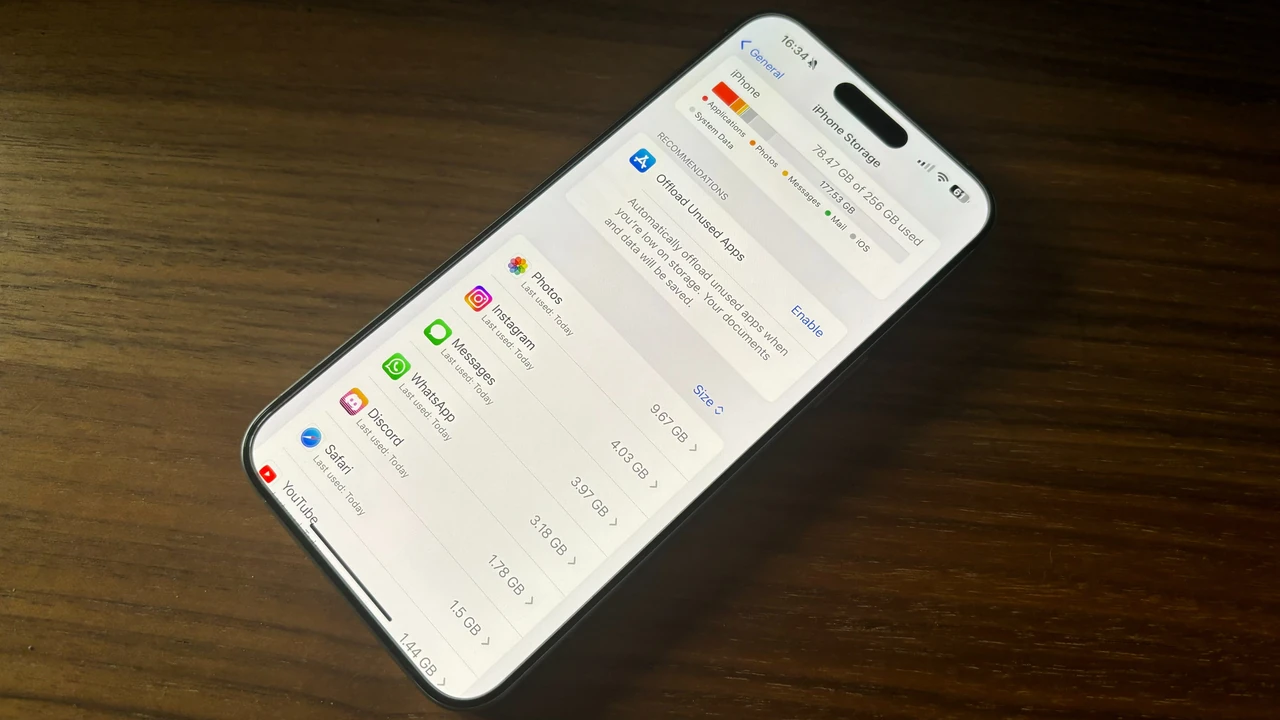
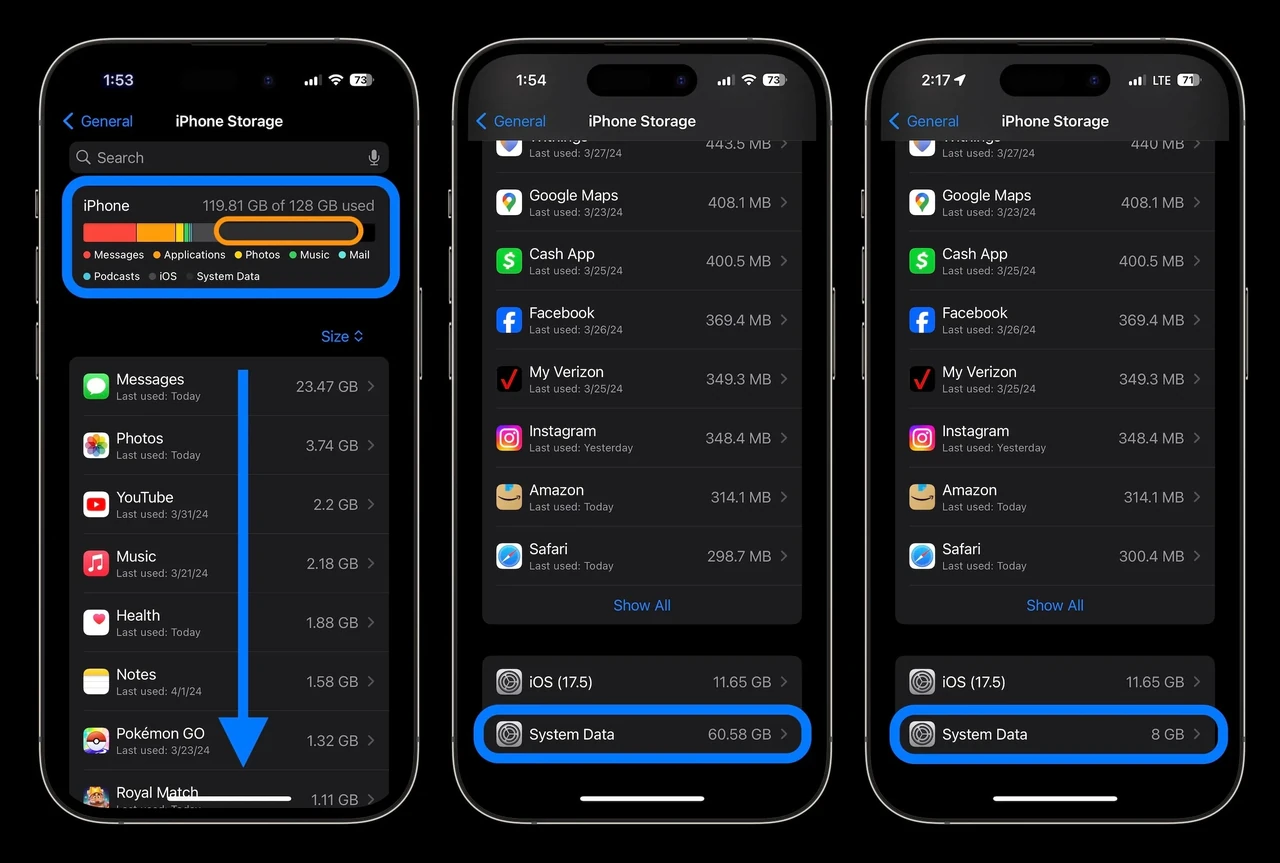
Відкрийте Налаштування → Загальні → Сховище iPhone і зачекайте 10–20 секунд. Графік зверху спочатку стрибає: система ще рахує. Коли смуги стабілізуються, прокрутіть список до самого низу. Там дві службові позиції: «iOS» і «Системні дані». Натисніть на системні дані — побачите офіційне пояснення й загальний розмір, без кнопки очищення. Це нормально: Apple свідомо не дає користувачу зносити службові файли одним тапом.
Далі дивіться не на назви програм, а на рядок «Документи та дані» всередині кожної. Instagram на 350 МБ самої програми й 6 ГБ даних — це вже кеш рілсів, який часто маскується під системні дані після видалення додатка. Telegram, Discord, TikTok, Slack, Apple TV, Підкасти й Повідомлення — типові «невидимки». Якщо біля Повідомлень стоїть 8–15 ГБ, винна не «система», а роки відео й фото в чатах із параметром «Зберігати завжди».
За моїм досвідом використання цього протягом місяця на iPhone 128 ГБ, найшвидший діагностичний жест такий: закрити всі програми з перемикача, примусово перезавантажити телефон і через годину знову відкрити сховище. Якщо сіра смуга впала на 5–15 ГБ — це був живий кеш. Якщо майже не зрушила — копайте вкладення, Watch-бекапи й важкі «Документи та дані».
Окремо перевірте програму Watch у тому ж списку сховища. Кожне розпарування Apple Watch лишає локальну резервну копію: інколи 2–8 ГБ за штуку, і їх може бути кілька. Свайпніть зайві копії вліво й видаліть. Це не чіпає поточний годинник, якщо він досі прив’язаний, але прибирає архіви старих Series, які ви вже продали.
Безпечне очищення за один вечір без комп’ютера
Працюйте зверху вниз: від того, що точно можна видалити, до того, що лише «підрізає» кеш. Не ставте одразу скидання. Більшість людей із роздутими системними даними закривають питання саме цим блоком.
1. Примусове перезавантаження — перший і найдешевший хід
На iPhone X і новіших: швидко натисніть і відпустіть кнопку збільшення гучності, потім зменшення, далі утримуйте бічну кнопку, доки не з’явиться логотип Apple. Звичайне «вимкнув-увімкнув» інколи залишає підвислі процеси. Примусовий рестарт скидає оперативну пам’ять і частину тимчасових файлів. Після завантаження не лізьте одразу в сховище: дайте системі 5–10 хвилин на перерахунок.
2. Safari: історія, куки й сотні відкритих вкладок
На iOS 18 і iOS 26 шлях такий: Налаштування → Програми → Safari → Очистити історію та дані вебсайтів. Оберіть період (для повного ефекту — усю історію) і підтвердіть. Автозаповнення паролів і карток лишається. Якщо історію шкода, зайдіть у Safari → Додатково → Дані вебсайтів → Видалити всі дані вебсайтів: зникне кеш, історія залишиться. Закрийте зайві вкладки: десятки відкритих сторінок тримають знімки в пам’яті й підживлюють системні дані. Дані автозаповнення не чіпаються, тож логіни банків після цього не «відваляться» самі по собі.
3. Повідомлення: тихий гігабайтний архів
За замовчуванням iMessage зберігає листи назавжди, разом із 4K-відео з дня народження 2019 року. Відкрийте Налаштування → Програми → Повідомлення → Історія повідомлень → Зберігати повідомлення і поставте «1 рік» або «30 днів». Усе старше видалиться з телефона. Якщо листування критичне (договори, коди, сімейні чати) — спочатку зробіть резервну копію в iCloud або на комп’ютер. Додатково: Сховище iPhone → Повідомлення → великі вкладення, і вибірково зітріть найважчі діалоги.
4. Стрімінг, соцмережі й «невидимий» кеш програм
Spotify: профіль → Налаштування та приватність → Очистити кеш. YouTube, Netflix, Apple TV — видаліть офлайн-завантаження всередині програм. Instagram, Discord, TikTok і Telegram найчастіше маскують кеш під системні дані: видаліть програму, перезавантажте iPhone, поставте знову. Дані акаунта підтягнуться з хмари, локальний кеш — ні. У Telegram окремо обмежте кеш у налаштуваннях самої програми (поріг 1–2 ГБ замість «без ліміту») — для українських користувачів це часто дає більше, ніж чистка Safari.
5. Фото, пошта, аналітика й Apple Intelligence
Якщо увімкнені «Фото iCloud», поставте «Оптимізувати сховище iPhone»: на диску лишаються легкі прев’ю, оригінали — у хмарі. Вимкнення iCloud Photos інколи різко обвалювало системні дані в окремих кейсах, але це вже грубий хід: спочатку переконайтеся, що бібліотека повністю синхронізована. У Пошті обмежте період синхронізації до 30 днів замість «Завжди». Вимкніть «Надсилати аналітику iPhone» у Приватність і безпека → Аналітика й покращення — журнали перестануть копитися без потреби. На iPhone 15 Pro і новіших, якщо локальні моделі ШІ не потрібні щодня, вимкніть Apple Intelligence в «Apple Intelligence і Siri»: місце під оновлення з’являється не миттєво, але система отримує 7–10 ГБ для маневру.
- Вивантажте рідкісні програми: Сховище iPhone → програма → Вивантажити програму. Іконка лишається, документи зберігаються, код зникає.
- Увімкніть автовивантаження: Налаштування → Програми → App Store → Вивантажувати невикористовувані програми.
- Видаліть старі мовні пакети Siri й зайві клавіатури в Налаштуваннях клавіатури.
- Приберіть неактуальні офлайн-карти в Картах Apple / Google Maps.
- Перевірте Файли → На iPhone: завантаження Safari й «забуті» PDF часто сидять там роками.
Після кожного великого кроку виходьте зі Сховища і заходьте знову через кілька хвилин. Лічильник оновлюється із затримкою. Не чистіть усе підряд за п’ять хвилин: iOS потрібен час, щоб перерахувати кеш і не «повернути» його з живих процесів.
| Метод | Типовий ефект | Ризик втрати даних | Кому підходить |
|---|---|---|---|
| Примусовий рестарт | 0,5–15 ГБ, інколи різке падіння з 60 до ~8 ГБ | Немає | Усім, перший крок |
| Safari + закриття вкладок | 200 МБ – 3 ГБ | Зникає історія браузера | Активним серферам |
| Повідомлення: 30 днів / 1 рік | 1–20 ГБ, якщо чати з відео | Старі листи зникають з телефона | Тим, хто роками не чистив iMessage |
| Перевстановлення Instagram / Discord / Telegram | 2–10 ГБ | Локальний кеш, не хмара | Користувачам соцмереж |
| Вимкнення Apple Intelligence | близько 7–10+ ГБ | Немає, функції ШІ вимикаються | iPhone 15 Pro і новіші з малим диском |
| Бекап → стерти → відновити | Найстабільніше обнулення кешу | Середній, якщо копія повна й зашифрована | Коли сіра зона понад 40 ГБ і нічого не допомагає |
Орієнтири в таблиці зібрані з офіційних пояснень Apple Support (support.apple.com) щодо складу «Other / System Data» і з практичних замірів Macworld та спільноти iOS станом на 2025–2026 роки. Цифри плавають: на чистому iPhone 16 Pro системні дані можуть триматися біля 6 ГБ, на п’ятирічному 128 ГБ із сімейним чатом — запросто за 40 ГБ.
Помилки, через які системні дані лише роздуваються
Більшість порад із коротких відео або не працює, або створює нові проблеми. Ось що не варто робити, навіть якщо так «звільняли місце» знайомі.
- Ставити «чистильники пам’яті» з App Store. Через пісочницю iOS стороння програма не має доступу до системного кешу. Вона може показати красивий графік і видалити ваші власні фото «як дублікати». Системні дані від цього не зменшаться.
- Видаляти все підряд, коли лишилось 1 ГБ вільного. iOS у такому стані не може завершити власне прибирання. Спочатку виносьте велике відео на комп’ютер або в хмару, потім уже чистіть кеш.
- Тримати Повідомлення на «Завжди» і дивуватися 20 ГБ «системи». Вкладення чатів часто не відображаються як окремі фото в бібліотеці, але сидять у сірій зоні.
- Гнатися за нулем системних даних. 4–8 ГБ — здоровий робочий запас. Якщо вибити кеш «в нуль», програми почнуть гальмувати: кожну сторінку й прев’ю доведеться качати заново.
- Вимикати дату й одразу ставити її назад без підготовки. Трюк із календарем (про нього нижче) без режиму польоту й без «Завжди» в повідомленнях може стерти листи й збити сертифікати.
- Відновлювати iPhone з незашифрованої копії й чекати дива. Health, паролі Связки ключів і частина службових даних у таку копію не потрапляють. Після відновлення телефон «жирнішає» знову, бо система добудовує індекси з нуля плюс тягне хмару.
- Ігнорувати бекапи Watch і старі профілі VPN. Залишки корпоративного VPN і кілька копій годинника легко тримають гігабайти, яких немає в галереї.
Окрема пастка — постійно жити на межі сховища. Поки вільними лишаються 10–15 ГБ, iOS сама викидає застарілий кеш. Як тільки диск забитий впритул, системні дані починають рости парадоксально: журнали помилок, незавершені оновлення, «застряглі» індекси. Тому профілактика тут важливіша за героїчне чищення раз на рік.
Коли місце не звільняється: трюк із датою й ядерний варіант
Якщо після Safari, повідомлень і перевстановлення важких програм сіра смуга все ще займає 40+ ГБ, лишаються два шляхи. Перший — неофіційний, другий — єдиний, який Apple фактично визнає через процедуру бекапу й відновлення.
Трюк зі зміною дати: як працює і чому це не кнопка «зробити всім»
Спільнота iOS роками помічала, що процес maintenanced вважає кеш протермінованим, якщо системний годинник стрибає вперед. Актуальна схема, яку користувачі підтверджували ще на iOS 26.2, виглядає так: закрити всі програми; у Повідомленнях обов’язково поставити «Зберігати завжди» (інакше листи старше року зникнуть); увімкнути Режим польоту й вимкнути Wi-Fi та Bluetooth; вимкнути автодату; поставити дату на +1 рік; тримати екран увімкненим близько 60 секунд; перевірити сховище; потім поставити дату на +3 місяці від реальної; ще хвилина очікування; повернути «Встановлювати автоматично»; вимкнути Режим польоту.
Робити це «для профілактики» не варто. Кеш прискорює програми. Стрибок дати ламає одноразові паролі банків, корпоративні сертифікати, підписки з прив’язкою до часу, інколи Apple Pay. Якщо телефон у MDM-профілі роботи — навіть не починайте. Залишайте цей метод для ситуації, коли системні дані давно за 25–30 ГБ, бекап уже зроблено, а їхати в сервіс немає змоги.
У нашій практиці ми стикалися з таким випадком, коли на iPhone 13 на 128 ГБ після оновлення сіра зона зайняла 61 ГБ і не давала поставити патч безпеки. Власниця почистила фото й «клінер» з App Store — нуль ефекту. Допомогло інше: вивантажили три ігри, обмежили Telegram-кеш, поставили повідомлення на «1 рік» і зробили примусовий рестарт. За ніч системні дані впали до 14 ГБ. Скидання не знадобилося.
Бекап, стирання й відновлення — коли вже без цього ніяк
Це найнадійніший спосіб прибрати «осиротілі» журнали й зламаний індекс. Порядок такий. Зробіть зашифровану резервну копію на Mac (Finder) або Windows (програма Apple Devices / iTunes) — саме шифрування зберігає здоров’я, паролі й дані Safari. Паралельно переконайтеся, що iCloud Photos досинхронізувався (статус «Оновлено»). На iPhone: Налаштування → Загальні → Перенести або скинути iPhone → Стерти весь вміст і параметри. Після перезапуску відновіть ту саму копію з комп’ютера, не «як новий», якщо хочете зберегти програми й чати.
Відновлення «як новий» з наступним входом в Apple ID стискає системні дані ще сильніше, бо не тягне старі індекси. Мінус — доведеться заново розкладати робочий стіл і логіни додатків без iCloud Keychain. Плануйте 2–4 години й стабільний кабель: обрив на середині відновлення — найгірший сценарій.
Коли варто йти в сервіс, а коли впораєтесь самі
Самостійно закривається більшість побутових роздуттів кешу: Safari, чати, Telegram, Watch-копії, вивантаження програм, оптимізація фото. Якщо після цього телефон нормально оновлюється й тримає 10+ ГБ вільного місця — сервіс не потрібен.
До фахівця варто звертатися в інших сюжетах. Системні дані знову займають півдиска через тиждень після повного стирання й відновлення. Сховище «стрибає» на десятки гігабайтів за годину без зйомки відео. З’являється циклічне перезавантаження, помилка «не вдалося оновити iOS», диск не визначається в Finder. Після падіння у воду або заміни акумулятора в неавторизованій майстерні контролер накопичувача інколи починає писати сміття в службові розділи — тут уже не кеш, а апаратна історія.
Для України практичний орієнтир: авторизований сервіс Apple або велика мережа з діагностикою накопичувача. Не віддавайте телефон «почистити системи» в кіоск, де ставлять той самий сторонній клінер. Перед візитом зніміть Find My з пристрою лише якщо вас про це офіційно просять для ремонту, і майте свіжий бекап на своєму комп’ютері, не «десь у майстра».
Питання, які ставлять частіше за інші
Чи можна повністю видалити системні дані? Ні. Навіть на щойно розпакованому iPhone ця категорія займатиме кілька гігабайтів: шрифти, голоси, індекс, Keychain, службові бази. Мета — не нуль, а повернення в діапазон 5–15 ГБ.
Чому після чищення сіра смуга знову росте? Ви користуєтесь телефоном. Safari знову кешує сайти, Telegram підвантажує кружки, Spotlight індексує нові фото. Якщо ріст повільний і вільними лишаються 10+ ГБ — це робочий цикл, не баг. Якщо за добу знову 40 ГБ — шукайте конкретну програму в «Документах та даних» або робіть цикл бекап-стирання.
Чи безпечні програми-очищувачі з App Store? Для системних даних — ні, бо не мають до них доступу. Для пошуку важких відео в галереї вони інколи зручні, але те саме вміє штатне Сховище iPhone. Не давайте таким програмам повний доступ до фото «на всяк випадок».
Скільки мають займати системні дані на iPhone 128 ГБ і 256 ГБ? Жорсткої норми Apple не публікує. Практичний поріг: до ~15% диска — спокійно жити, 20–30% — час чистити кеш і чати, понад 40% — планувати рестарт і, ймовірно, відновлення з копії. На 256 ГБ абсолютна цифра може бути більшою, відсоток важливіший за «гігабайти як у сусіда».
Чи зникнуть фото, якщо стерти iPhone й відновити з копії? Ні, якщо копія свіжа й «Фото iCloud» показували статус синхронізації. Для підстраховки перед стиранням перевірте icloud.com у браузері: чи на місці останні знімки. Зашифрована копія на комп’ютері — другий контур, не замість хмари, а разом із нею.
Чек-лист після чищення, щоб кеш не повернувся
Пройдіться списком одразу, поки телефон ще «порожній» і ви пам’ятаєте, що змінювали. Відзначайте пункти в нотатках — через місяць це заощадить нерви перед наступним великим оновленням iOS.
- У Сховищі iPhone вільними є щонайменше 10 ГБ, системні дані — не більше ~20 ГБ (або ~15% диска).
- Safari: історія й дані сайтів почищені, зайві вкладки закриті.
- Повідомлення: стоїть «1 рік» або свідомо «Завжди», але великі вкладення вибірково видалені.
- Telegram / Instagram / Discord не тримають багатогігабайтний кеш; у Telegram є ліміт.
- Старі бекапи Apple Watch видалені, зайві мовні пакети Siri прибрані.
- Фото: увімкнено оптимізацію сховища або оригінали свідомо тримаються, бо місця багато.
- Вивантаження невикористовуваних програм увімкнене, якщо диск 64/128 ГБ.
- Apple Intelligence вимкнений на малому диску або увімкнений свідомо на 256 ГБ+.
- Є свіжа зашифрована копія на комп’ютері або повний iCloud Backup.
- Після чищення телефон пережив ніч у зарядці: iOS встигла дочистити службові файли сама.
Далі тримайте прості звички. Раз на місяць заглядайте в кінець списку сховища. Не знімайте 4K-відео «про запас», якщо диск уже на 80%. Офлайн-плейлисти й карти міст після поїздки видаляйте. Великі файли з месенджерів одразу зберігайте в Файли або хмару й прибирайте з чату. Оновлення iOS ставте, коли є запас 8–12 ГБ: інакше інсталятор лишає уламки в системних даних.
Системні дані — не ворог, а робочий склад iOS. Склад треба провітрювати, а не спалювати. Якщо сіра смуга знову почне забирати третину диска, ви вже знаєте порядок: рестарт, Safari, чати, важкі програми, і лише потім — стирання з розумною копією. Телефон віддячить швидшим оновленням і місцем для наступного знімка, який справді варто зберегти.