

Предупреждение «Недостаточно места» на iPhone почти всегда появляется в самый неподходящий момент: нужно сохранить посадочный талон, снять видео ребёнку или установить обновление iOS. Открываете «Хранилище iPhone» — и видите, что фотографий мало, приложений не так уж много, а серая полоса «Системные данные» заняла 30, 50, иногда и более 80 гигабайт. Это не поломка и не вирус. Так iOS скрывает кэш, журналы, индексы поиска, голоса Siri, остатки обновлений и временные файлы, для которых нет отдельной кнопки «Удалить».
Полностью убрать эту категорию невозможно: часть файлов нужна самой системе. Зато её реально сжать до здоровых 5–15 ГБ, если знать, что именно раздувает кэш и в каком порядке чистить. Ниже — проверенные шаги для iOS 18 и iOS 26, без сторонних «чистильщиков» и без обязательного сброса до заводских настроек.
Начните с диагностики, затем уберите очевидный кэш Safari, сообщений и тяжёлых приложений. Только если серая зона всё равно занимает треть диска — переходите к резервной копии и восстановлению. Так вы не потеряете переписку и не сломаете двухфакторную аутентификацию ради нескольких лишних гигабайт.
Серая полоса на графике: что на самом деле скрывает iOS
С iOS 15 категорию, которую раньше называли «Другое», переименовали в «Системные данные». Apple описывает её как кэш, журналы и другие ресурсы, которые система использует прямо сейчас, плюс короткоживущие временные файлы, нужные для плавной работы. Объём «плавает»: вечером может быть 12 ГБ, после стримов и переписки — 28 ГБ, после перезагрузки — снова меньше. Отдельная полоса «iOS» — это сама операционная система, примерно 10–17 ГБ в зависимости от модели. Её трогать не нужно.
В серую зону попадают вещи, которые кажутся «чужими». Кэш Safari, вложения из iMessage, фрагменты Apple Music и YouTube, индекс Spotlight, словари, шрифты, голоса Siri, база Keychain, CloudKit, журналы аналитики, остатки прошивок Apple Watch, локальные копии обновлений. На iPhone 15 Pro и новее сюда же «подсаживается» Apple Intelligence: англоязычные модели занимают около 7 ГБ, полный пакет — более 10 ГБ. После крупных обновлений iOS 26 часть пользователей фиксировала скачок системных данных на десятки гигабайт — система индексирует диск, строит модели и лишь потом начинает убирать мусор.
Норма для спокойного смартфона — 5–20 ГБ системных данных. Тревожный сигнал — когда эта категория съедает 30% и более хранилища, телефон горячий в простое, камера не сохраняет 4K, а обновление iOS «не хватает места», хотя фотографии вы уже почистили. На моделях 64 и 128 ГБ, которые до сих пор популярны в Украине, даже 25 ГБ кэша превращают телефон в кирпич: не открывается Telegram, не устанавливается банковское приложение, iCloud Photos зависает на «оптимизации».
iOS сама умеет сжимать кэш, но только когда на диске есть запас. Если свободными остаются 1–2 ГБ, процесс обслуживания (maintenanced) не запускается нормально: системе негде развернуть временные файлы, чтобы потом их удалить. Поэтому первое правило — освободить хотя бы 8–10 ГБ любым очевидным способом (большое видео, лишняя игра, офлайн-карты), и лишь потом ждать, пока серая полоса сама «осядет».
Как проверить хранилище и не спутать систему с кэшем
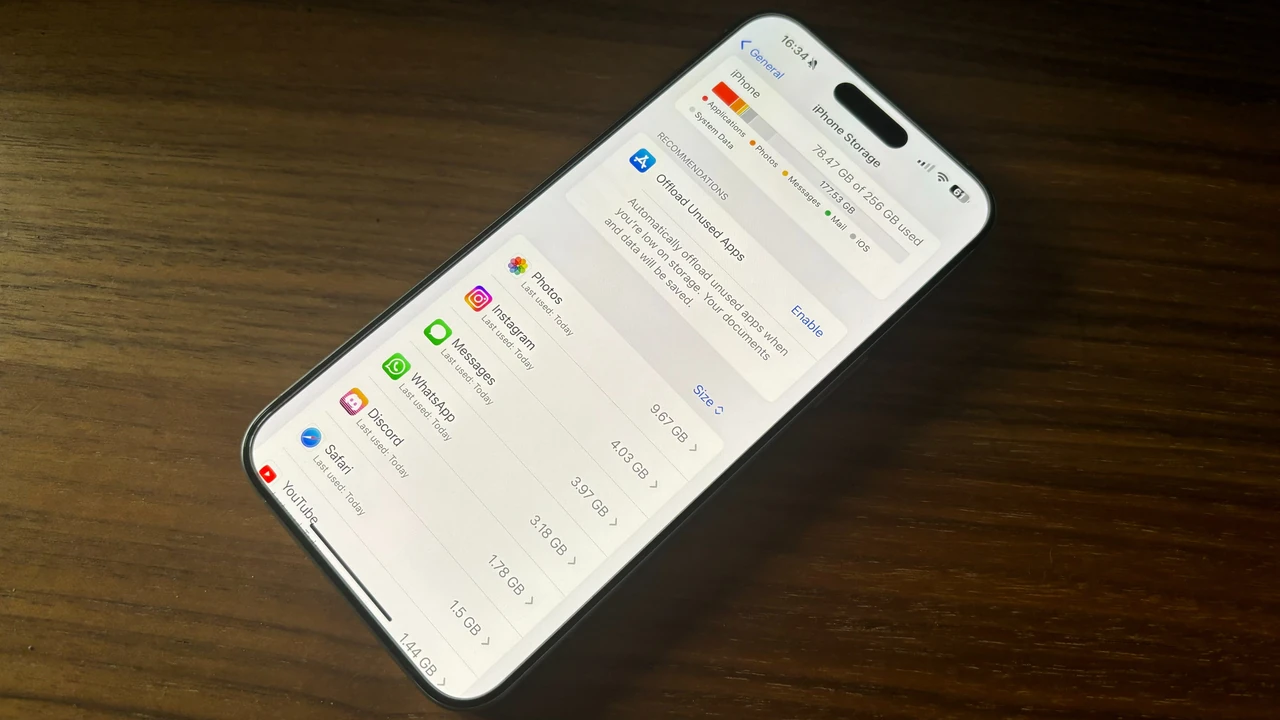
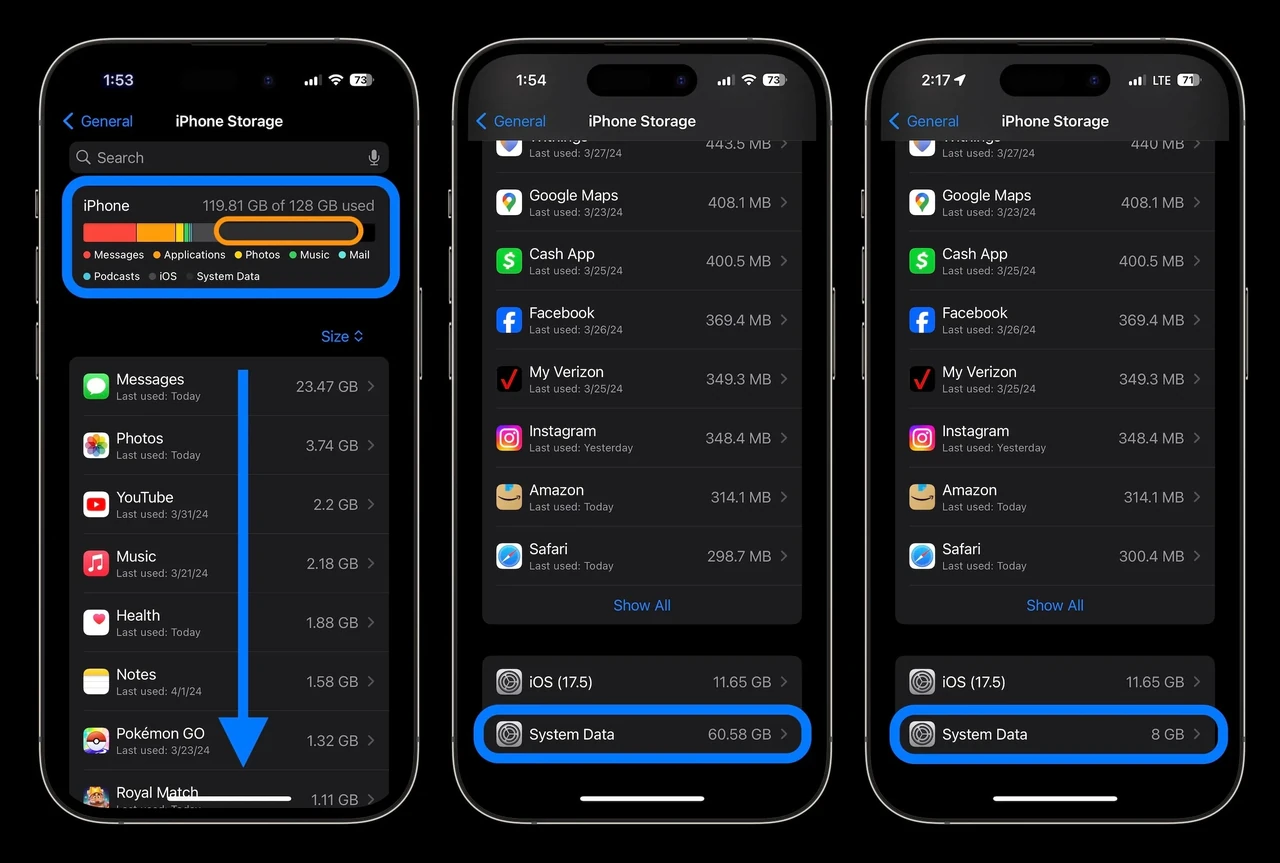
Откройте Настройки → Основные → Хранилище iPhone и подождите 10–20 секунд. График сверху сначала прыгает: система ещё считает. Когда полосы стабилизируются, прокрутите список до самого низа. Там две служебные позиции: «iOS» и «Системные данные». Нажмите на системные данные — увидите официальное объяснение и общий размер, без кнопки очистки. Это нормально: Apple сознательно не даёт пользователю сносить служебные файлы одним тапом.
Далее смотрите не на названия приложений, а на строку «Документы и данные» внутри каждой. Instagram на 350 МБ самого приложения и 6 ГБ данных — это уже кэш рилсов, который часто маскируется под системные данные после удаления приложения. Telegram, Discord, TikTok, Slack, Apple TV, Подкасты и Сообщения — типичные «невидимки». Если рядом с Сообщениями стоит 8–15 ГБ, виновата не «система», а годы видео и фото в чатах с параметром «Сохранять всегда».
По моему опыту использования этого в течение месяца на iPhone 128 ГБ, самый быстрый диагностический жест такой: закрыть все приложения из переключателя, принудительно перезагрузить телефон и через час снова открыть хранилище. Если серая полоса упала на 5–15 ГБ — это был живой кэш. Если почти не сдвинулась — копайте вложения, бэкапы Watch и тяжёлые «Документы и данные».
Отдельно проверьте приложение Watch в том же списке хранилища. Каждое распаривание Apple Watch оставляет локальную резервную копию: иногда 2–8 ГБ за штуку, и их может быть несколько. Свайпните лишние копии влево и удалите. Это не затрагивает текущие часы, если они по-прежнему привязаны, но убирает архивы старых Series, которые вы уже продали.
Безопасная очистка за один вечер без компьютера
Работайте сверху вниз: от того, что точно можно удалить, к тому, что лишь «подрезает» кэш. Не ставьте сразу сброс. Большинство людей с раздутыми системными данными закрывают вопрос именно этим блоком.
1. Принудительная перезагрузка — первый и самый дешёвый ход
На iPhone X и новее: быстро нажмите и отпустите кнопку увеличения громкости, затем уменьшения, далее удерживайте боковую кнопку, пока не появится логотип Apple. Обычное «выключил-включил» иногда оставляет зависшие процессы. Принудительный рестарт сбрасывает оперативную память и часть временных файлов. После загрузки не лезьте сразу в хранилище: дайте системе 5–10 минут на пересчёт.
2. Safari: история, куки и сотни открытых вкладок
На iOS 18 и iOS 26 путь такой: Настройки → Приложения → Safari → Очистить историю и данные веб-сайтов. Выберите период (для полного эффекта — всю историю) и подтвердите. Автозаполнение паролей и карт остаётся. Если историю жалко, зайдите в Safari → Дополнительно → Данные веб-сайтов → Удалить все данные веб-сайтов: исчезнет кэш, история останется. Закройте лишние вкладки: десятки открытых страниц держат снимки в памяти и подпитывают системные данные. Данные автозаполнения не затрагиваются, так что логины банков после этого не «отвалятся» сами по себе.
3. Сообщения: тихий гигабайтный архив
По умолчанию iMessage хранит сообщения навсегда, вместе с 4K-видео с дня рождения 2019 года. Откройте Настройки → Приложения → Сообщения → История сообщений → Хранить сообщения и поставьте «1 год» или «30 дней». Всё старше удалится с телефона. Если переписка критична (договоры, коды, семейные чаты) — сначала сделайте резервную копию в iCloud или на компьютер. Дополнительно: Хранилище iPhone → Сообщения → большие вложения, и выборочно сотрите самые тяжёлые диалоги.
4. Стриминг, соцсети и «невидимый» кэш приложений
Spotify: профиль → Настройки и конфиденциальность → Очистить кэш. YouTube, Netflix, Apple TV — удалите офлайн-загрузки внутри приложений. Instagram, Discord, TikTok и Telegram чаще всего маскируют кэш под системные данные: удалите приложение, перезагрузите iPhone, установите снова. Данные аккаунта подтянутся из облака, локальный кэш — нет. В Telegram отдельно ограничьте кэш в настройках самого приложения (порог 1–2 ГБ вместо «без лимита») — для украинских пользователей это часто даёт больше, чем чистка Safari.
5. Фото, почта, аналитика и Apple Intelligence
Если включены «Фото iCloud», поставьте «Оптимизировать хранилище iPhone»: на диске остаются лёгкие превью, оригиналы — в облаке. Отключение iCloud Photos иногда резко обваливало системные данные в отдельных случаях, но это уже грубый ход: сначала убедитесь, что библиотека полностью синхронизирована. В Почте ограничьте период синхронизации до 30 дней вместо «Всегда». Отключите «Отправлять аналитику iPhone» в Конфиденциальность и безопасность → Аналитика и улучшения — журналы перестанут копиться без нужды. На iPhone 15 Pro и новее, если локальные модели ИИ не нужны ежедневно, отключите Apple Intelligence в «Apple Intelligence и Siri»: место под обновления появляется не мгновенно, но система получает 7–10 ГБ для манёвра.
- Выгрузите редкие приложения: Хранилище iPhone → приложение → Выгрузить приложение. Иконка остаётся, документы сохраняются, код исчезает.
- Включите автовыгрузку: Настройки → Приложения → App Store → Выгружать неиспользуемые приложения.
- Удалите старые языковые пакеты Siri и лишние клавиатуры в Настройках клавиатуры.
- Уберите неактуальные офлайн-карты в Картах Apple / Google Maps.
- Проверьте Файлы → На iPhone: загрузки Safari и «забытые» PDF часто сидят там годами.
После каждого крупного шага выходите из Хранилища и заходите снова через несколько минут. Счётчик обновляется с задержкой. Не чистите всё подряд за пять минут: iOS нужно время, чтобы пересчитать кэш и не «вернуть» его из живых процессов.
| Метод | Типичный эффект | Риск потери данных | Кому подходит |
|---|---|---|---|
| Принудительный рестарт | 0,5–15 ГБ, иногда резкое падение с 60 до ~8 ГБ | Нет | Всем, первый шаг |
| Safari + закрытие вкладок | 200 МБ – 3 ГБ | Исчезает история браузера | Активным серферам |
| Сообщения: 30 дней / 1 год | 1–20 ГБ, если чаты с видео | Старые сообщения исчезают с телефона | Тем, кто годами не чистил iMessage |
| Переустановка Instagram / Discord / Telegram | 2–10 ГБ | Локальный кэш, не облако | Пользователям соцсетей |
| Отключение Apple Intelligence | около 7–10+ ГБ | Нет, функции ИИ отключаются | iPhone 15 Pro и новее с малым диском |
| Бэкап → стереть → восстановить | Самое стабильное обнуление кэша | Средний, если копия полная и зашифрованная | Когда серая зона свыше 40 ГБ и ничего не помогает |
Ориентиры в таблице собраны из официальных объяснений Apple Support (support.apple.com) относительно состава «Other / System Data» и из практических замеров Macworld и сообщества iOS по состоянию на 2025–2026 годы. Цифры плавают: на чистом iPhone 16 Pro системные данные могут держаться около 6 ГБ, на пятилетнем 128 ГБ с семейным чатом — запросто за 40 ГБ.
Ошибки, из-за которых системные данные лишь раздуваются
Большинство советов из коротких видео либо не работает, либо создаёт новые проблемы. Вот что не стоит делать, даже если так «освобождали место» знакомые.
- Ставить «чистильщики памяти» из App Store. Через песочницу iOS сторонняя программа не имеет доступа к системному кэшу. Она может показать красивый график и удалить ваши собственные фото «как дубликаты». Системные данные от этого не уменьшатся.
- Удалять всё подряд, когда осталось 1 ГБ свободного. iOS в таком состоянии не может завершить собственную уборку. Сначала выносите большое видео на компьютер или в облако, потом уже чистите кэш.
- Держать Сообщения на «Всегда» и удивляться 20 ГБ «системы». Вложения чатов часто не отображаются как отдельные фото в библиотеке, но сидят в серой зоне.
- Гнаться за нулём системных данных. 4–8 ГБ — здоровый рабочий запас. Если выбить кэш «в ноль», приложения начнут тормозить: каждую страницу и превью придётся качать заново.
- Выключать дату и сразу ставить её обратно без подготовки. Трюк с календарём (о нём ниже) без режима полёта и без «Всегда» в сообщениях может стереть сообщения и сбить сертификаты.
- Восстанавливать iPhone из незашифрованной копии и ждать чуда. Health, пароли Связки ключей и часть служебных данных в такую копию не попадают. После восстановления телефон «жирнеет» снова, потому что система достраивает индексы с нуля плюс тянет облако.
- Игнорировать бэкапы Watch и старые профили VPN. Остатки корпоративного VPN и несколько копий часов легко держат гигабайты, которых нет в галерее.
Отдельная ловушка — постоянно жить на грани хранилища. Пока свободными остаются 10–15 ГБ, iOS сама выбрасывает устаревший кэш. Как только диск забит впритык, системные данные начинают расти парадоксально: журналы ошибок, незавершённые обновления, «застрявшие» индексы. Поэтому профилактика здесь важнее героической чистки раз в год.
Когда место не освобождается: трюк с датой и ядерный вариант
Если после Safari, сообщений и переустановки тяжёлых приложений серая полоса всё ещё занимает 40+ ГБ, остаются два пути. Первый — неофициальный, второй — единственный, который Apple фактически признаёт через процедуру бэкапа и восстановления.
Трюк со сменой даты: как работает и почему это не кнопка «сделать всем»
Сообщество iOS годами замечало, что процесс maintenanced считает кэш просроченным, если системные часы прыгают вперёд. Актуальная схема, которую пользователи подтверждали ещё на iOS 26.2, выглядит так: закрыть все приложения; в Сообщениях обязательно поставить «Хранить всегда» (иначе сообщения старше года исчезнут); включить Режим полёта и выключить Wi-Fi и Bluetooth; выключить автодату; поставить дату на +1 год; держать экран включённым около 60 секунд; проверить хранилище; затем поставить дату на +3 месяца от реальной; ещё минута ожидания; вернуть «Устанавливать автоматически»; выключить Режим полёта.
Делать это «для профилактики» не стоит. Кэш ускоряет приложения. Скачок даты ломает одноразовые пароли банков, корпоративные сертификаты, подписки с привязкой ко времени, иногда Apple Pay. Если телефон в MDM-профиле работы — даже не начинайте. Оставляйте этот метод для ситуации, когда системные данные давно за 25–30 ГБ, бэкап уже сделан, а ехать в сервис нет возможности.
В нашей практике мы сталкивались с таким случаем, когда на iPhone 13 на 128 ГБ после обновления серая зона заняла 61 ГБ и не давала поставить патч безопасности. Владелица почистила фото и «чистильщик» из App Store — нулевой эффект. Помогло другое: выгрузили три игры, ограничили Telegram-кэш, поставили сообщения на «1 год» и сделали принудительный рестарт. За ночь системные данные упали до 14 ГБ. Сброс не понадобился.
Бэкап, стирание и восстановление — когда уже без этого никак
Это самый надёжный способ убрать «осиротевшие» журналы и сломанный индекс. Порядок такой. Сделайте зашифрованную резервную копию на Mac (Finder) или Windows (программа Apple Devices / iTunes) — именно шифрование сохраняет здоровье, пароли и данные Safari. Параллельно убедитесь, что iCloud Photos досинхронизировался (статус «Обновлено»). На iPhone: Настройки → Основные → Перенести или сбросить iPhone → Стереть всё содержимое и настройки. После перезапуска восстановите ту же копию с компьютера, не «как новый», если хотите сохранить приложения и чаты.
Восстановление «как новый» с последующим входом в Apple ID сжимает системные данные ещё сильнее, потому что не тянет старые индексы. Минус — придётся заново раскладывать рабочий стол и логины приложений без iCloud Keychain. Планируйте 2–4 часа и стабильный кабель: обрыв на середине восстановления — худший сценарий.
Когда стоит идти в сервис, а когда справитесь сами
Самостоятельно закрывается большинство бытовых раздуваний кэша: Safari, чаты, Telegram, копии Watch, выгрузка приложений, оптимизация фото. Если после этого телефон нормально обновляется и держит 10+ ГБ свободного места — сервис не нужен.
К специалисту стоит обращаться в других сюжетах. Системные данные снова занимают полдиска через неделю после полного стирания и восстановления. Хранилище «прыгает» на десятки гигабайт за час без съёмки видео. Появляется циклическая перезагрузка, ошибка «не удалось обновить iOS», диск не определяется в Finder. После падения в воду или замены аккумулятора в неавторизованной мастерской контроллер накопителя иногда начинает писать мусор в служебные разделы — здесь уже не кэш, а аппаратная история.
Для Украины практический ориентир: авторизованный сервис Apple или крупная сеть с диагностикой накопителя. Не отдавайте телефон «почистить систему» в киоск, где ставят тот же сторонний чистильщик. Перед визитом снимите Find My с устройства только если вас об этом официально просят для ремонта, и имейте свежий бэкап на своём компьютере, не «где-то у мастера».
Вопросы, которые задают чаще других
Можно ли полностью удалить системные данные? Нет. Даже на только что распакованном iPhone эта категория будет занимать несколько гигабайт: шрифты, голоса, индекс, Keychain, служебные базы. Цель — не ноль, а возвращение в диапазон 5–15 ГБ.
Почему после чистки серая полоса снова растёт? Вы пользуетесь телефоном. Safari снова кэширует сайты, Telegram подгружает кружки, Spotlight индексирует новые фото. Если рост медленный и свободными остаются 10+ ГБ — это рабочий цикл, не баг. Если за сутки снова 40 ГБ — ищите конкретное приложение в «Документах и данных» или делайте цикл бэкап-стирание.
Безопасны ли программы-очистители из App Store? Для системных данных — нет, потому что не имеют к ним доступа. Для поиска тяжёлых видео в галерее они иногда удобны, но то же самое умеет штатное Хранилище iPhone. Не давайте таким программам полный доступ к фото «на всякий случай».
Сколько должны занимать системные данные на iPhone 128 ГБ и 256 ГБ? Жёсткой нормы Apple не публикует. Практический порог: до ~15% диска — спокойно жить, 20–30% — время чистить кэш и чаты, свыше 40% — планировать рестарт и, вероятно, восстановление из копии. На 256 ГБ абсолютная цифра может быть больше, процент важнее «гигабайт как у соседа».
Исчезнут ли фото, если стереть iPhone и восстановить из копии? Нет, если копия свежая и «Фото iCloud» показывали статус синхронизации. Для подстраховки перед стиранием проверьте icloud.com в браузере: на месте ли последние снимки. Зашифрованная копия на компьютере — второй контур, не вместо облака, а вместе с ним.
Чек-лист после чистки, чтобы кэш не вернулся
Пройдитесь по списку сразу, пока телефон ещё «пустой» и вы помните, что меняли. Отмечайте пункты в заметках — через месяц это сэкономит нервы перед следующим крупным обновлением iOS.
- В Хранилище iPhone свободными есть как минимум 10 ГБ, системные данные — не более ~20 ГБ (или ~15% диска).
- Safari: история и данные сайтов почищены, лишние вкладки закрыты.
- Сообщения: стоит «1 год» или сознательно «Всегда», но большие вложения выборочно удалены.
- Telegram / Instagram / Discord не держат многогигабайтный кэш; в Telegram есть лимит.
- Старые бэкапы Apple Watch удалены, лишние языковые пакеты Siri убраны.
- Фото: включена оптимизация хранилища или оригиналы сознательно держатся, потому что места много.
- Выгрузка неиспользуемых приложений включена, если диск 64/128 ГБ.
- Apple Intelligence отключён на малом диске или включён сознательно на 256 ГБ+.
- Есть свежая зашифрованная копия на компьютере или полный iCloud Backup.
- После чистки телефон пережил ночь на зарядке: iOS успела дочистить служебные файлы сама.
Далее держите простые привычки. Раз в месяц заглядывайте в конец списка хранилища. Не снимайте 4K-видео «про запас», если диск уже на 80%. Офлайн-плейлисты и карты городов после поездки удаляйте. Большие файлы из мессенджеров сразу сохраняйте в Файлы или облако и убирайте из чата. Обновления iOS ставьте, когда есть запас 8–12 ГБ: иначе инсталлятор оставляет обломки в системных данных.
Системные данные — не враг, а рабочий склад iOS. Склад нужно проветривать, а не сжигать. Если серая полоса снова начнёт забирать треть диска, вы уже знаете порядок: рестарт, Safari, чаты, тяжёлые приложения, и лишь потом — стирание с разумной копией. Телефон отблагодарит более быстрым обновлением и местом для следующего снимка, который действительно стоит сохранить.