

Пароль на ноутбуці — це не просто набір символів, а перший бар’єр між вашими файлами та сторонніми. Іноді він стає зайвим: пристрій стоїть тільки вдома, ви один користувач, або просто втомилися щоразу вводити комбінацію. Існують безпечні способи прибрати вимогу входу без втрати даних.
Методи залежать від типу облікового запису — локального чи Microsoft — а також від того, чи ви вже всередині системи, чи стоїте перед екраном блокування. Окремо розглядається ситуація з паролем BIOS, який блокує навіть завантаження Windows.
Усі кроки перевірені на актуальних збірках Windows 11 і 10 станом на 2026 рік. Вони працюють без сторонніх програм у більшості випадків і дозволяють повернути зручний доступ за кілька хвилин.
Чому пароль раптом стає незручним і коли його варто прибрати
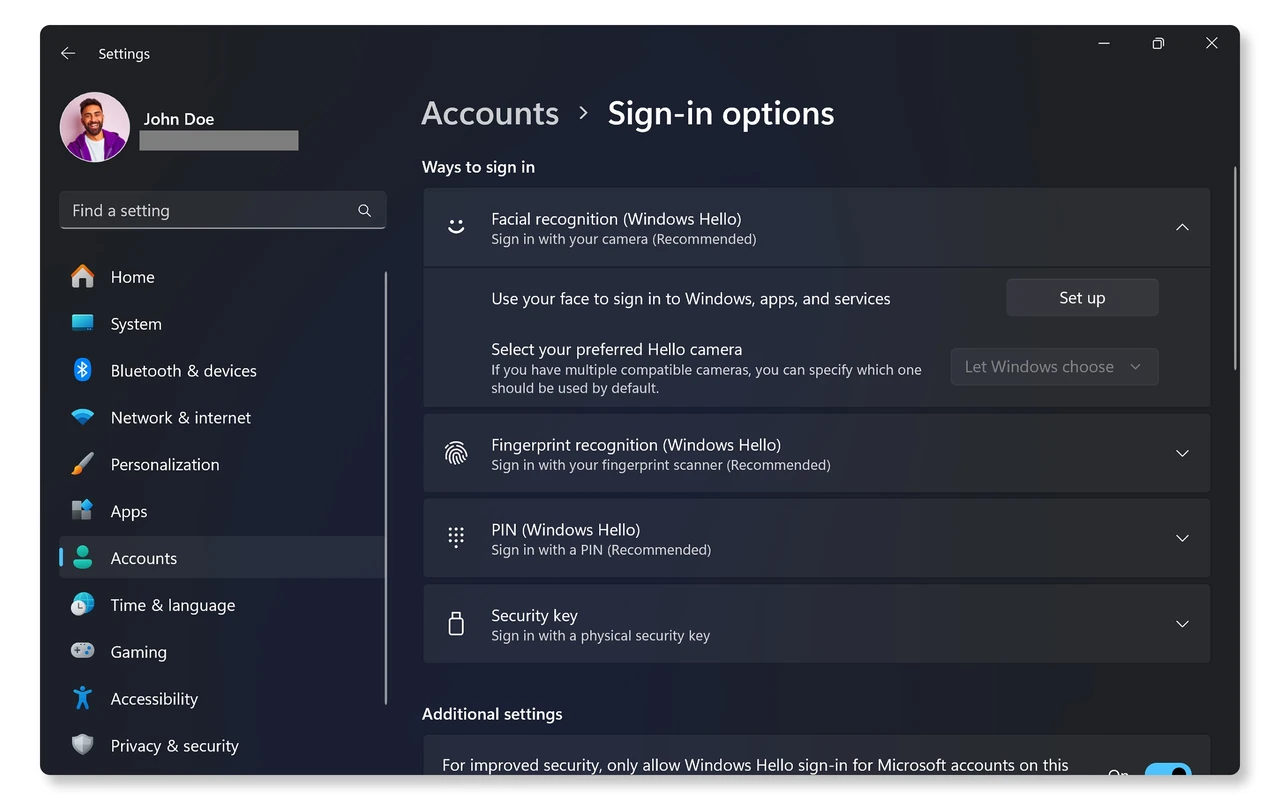
Сучасні ноутбуки часто використовують Windows Hello — PIN, відбиток пальця чи розпізнавання обличчя. Але якщо біометрія відмовляє, система повертається до класичного пароля. У домашніх умовах, де пристрій не залишають без нагляду, постійний запит пароля просто сповільнює роботу.
За моїм досвідом використання кількох робочих ноутбуків протягом року, автоматичний вхід без пароля економить до 30–40 секунд кожного запуску. Це особливо помітно, коли ноутбук відкривають десятки разів на день. Водночас повне зняття захисту на пристрої, який вивозять у кафе чи подорожі, різко підвищує ризики.
Важливо розрізняти два рівні: пароль облікового запису Windows і пароль BIOS/UEFI. Перший захищає файли після завантаження системи, другий — взагалі не дає їй стартувати. Змішувати ці поняття не варто — методи різні.
Локальний обліковий запис проти Microsoft: що змінює підхід
Якщо ви входите через електронну пошту Outlook, Hotmail чи Live — це обліковий запис Microsoft. Пароль у ньому прив’язаний до хмарного сервісу, і Windows не дозволяє повністю його стерти. Можна лише налаштувати автоматичний вхід.
Локальний обліковий запис існує тільки на цьому ноутбуці. Саме для нього можна залишити поле нового пароля порожнім і повністю прибрати вимогу входу. Перевірити тип легко: відкрийте «Параметри» → «Облікові записи» → «Ваші дані». Якщо бачите адресу електронної пошти — це Microsoft, якщо лише ім’я користувача — локальний.
Перехід з Microsoft на локальний виконується за кілька кліків і дозволяє потім зняти пароль. Зворотний перехід також можливий, тож нічого незворотного немає.
Як зняти пароль, коли ви вже всередині системи
Найпростіший сценарій — ви ввійшли в Windows і просто хочете прибрати запит при наступному запуску.
Для локального облікового запису через Параметри
Натисніть Windows + I. Перейдіть у розділ «Облікові записи» → «Параметри входу». Розгорніть пункт «Пароль» і натисніть «Змінити». Введіть поточний пароль. На наступному екрані залиште всі поля порожніми — нове значення, підтвердження і підказку. Натисніть «Далі», потім «Готово».
Після цього система більше не вимагатиме пароля. Якщо був налаштований PIN Windows Hello, його також варто видалити в тому ж меню, інакше він продовжить з’являтися.
Універсальний спосіб через netplwiz
Цей метод працює і для локальних, і для Microsoft-акаунтів (у вигляді автоматичного входу). Натисніть Windows + R, введіть netplwiz і підтвердіть. У вікні зніміть галочку «Вимагати введення імені користувача та пароля». Натисніть «Застосувати». Система попросить ввести поточні дані для підтвердження.
Якщо галочка відсутня, спочатку вимкніть опцію «Для підвищення безпеки дозволяти лише вхід через Windows Hello» у «Параметрах входу». Після цього netplwiz знову покаже потрібний пункт.
Після застосування змін перезавантажте ноутбук. Якщо все зроблено правильно, робочий стіл з’явиться одразу без будь-яких запитів.
Через командний рядок
Відкрийте командний рядок від імені адміністратора. Введіть net user, щоб побачити список акаунтів. Потім виконайте команду net user “Ім’я_користувача” “” (два лапки підряд означають порожній пароль). Підтвердіть Enter. Цей спосіб миттєво очищає пароль локального облікового запису.
Що робити, якщо пароль забули і ви стоїте на екрані входу
Тут шлях залежить від типу акаунта.
Для облікового запису Microsoft натисніть «Я не пам’ятаю пароль» або «Забули PIN». Система запропонує відправити код на прив’язану пошту чи телефон. Після підтвердження ви зможете задати новий пароль і одразу увійти. Цей процес можна виконати навіть з іншого пристрою через сторінку account.live.com/password/reset.
Для локального облікового запису, якщо раніше були налаштовані контрольні запитання, після кількох невдалих спроб з’явиться посилання «Скинути пароль». Дайте правильні відповіді — і система дозволить створити новий.
Якщо контрольних запитань немає і немає диска скидання, доведеться переходити до середовища відновлення Windows.
Скидання через середовище відновлення Windows
Цей метод дозволяє змінити пароль локального акаунта без попереднього входу. На екрані блокування затисніть Shift і натисніть «Перезавантажити». Утримуйте Shift, поки не з’явиться синє меню «Вибір дії».
Оберіть «Усунення несправностей» → «Додаткові параметри» → «Командний рядок». У командному рядку перейдіть на диск із системою (зазвичай C:) і виконайте дві команди:
- copy C:WindowsSystem32utilman.exe C:WindowsSystem32utilman.bak
- copy C:WindowsSystem32cmd.exe C:WindowsSystem32utilman.exe
Підтвердіть заміну файлу. Закрийте командний рядок і оберіть «Продовжити». Після завантаження на екрані входу натисніть іконку спеціальних можливостей — відкриється командний рядок. Введіть net user “Ім’я” “НовийПароль”. Після входу поверніть оригінальний utilman.exe з резервної копії.
У нашій практиці ми стикалися з випадком, коли користувач після таких дій забув відновити файл utilman.exe і втратив доступ до спеціальних можливостей. Завжди робіть резервну копію перед заміною.
Пароль BIOS/UEFI — окрема історія
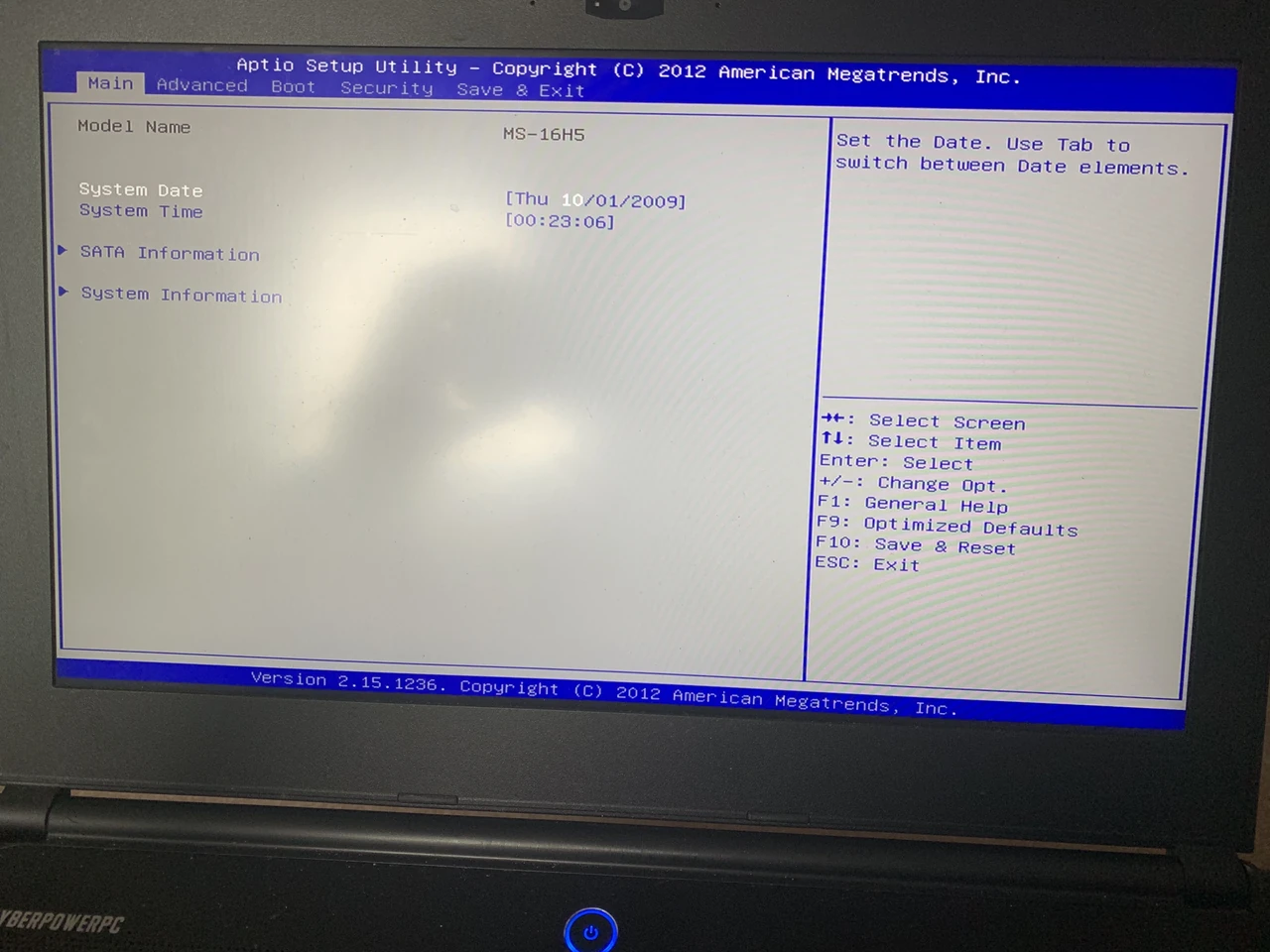
Якщо ноутбук просить пароль ще до появи логотипа Windows, це захист на рівні прошивки. Звичайні методи Windows тут не допоможуть.
Найбезпечніший шлях — звернутися до виробника (Dell, HP, Lenovo, ASUS) з серійним номером. Оригінальний власник часто отримує код скидання безплатно або за невелику плату.
На старих моделях допомагає витяг батарейки CMOS на 15–30 хвилин. Ноутбук треба повністю розрядити і від’єднати від мережі. Після встановлення батарейки на місце налаштування BIOS повертаються до заводських, включно з паролем. На сучасних пристроях цей спосіб працює рідше — виробники захищають пароль окремим чіпом.
Деякі моделі показують код помилки після трьох невдалих спроб. Його можна ввести на спеціалізованих сервісах генерації master-паролів, але результат не гарантований для всіх брендів 2024–2026 років.
Порівняння основних методів
| Метод | Тип акаунта | Потрібен доступ до системи | Ризик втрати даних | Складність |
|---|---|---|---|---|
| Параметри → Змінити пароль | Лише локальний | Так | Відсутній | Низька |
| netplwiz (автоматичний вхід) | Будь-який | Так | Відсутній | Низька |
| Команда net user | Локальний | Так | Відсутній | Середня |
| Середовище відновлення + utilman | Локальний | Ні | Низький (при правильних діях) | Висока |
| Скидання через Microsoft | Microsoft | Ні | Відсутній | Низька |
| Витяг CMOS / виробник | BIOS | Ні | Можлива втрата налаштувань BIOS | Висока |
Дані зібрані на основі офіційних рекомендацій Microsoft Support та практики сервісних центрів 2025–2026 років.
Поширені помилки, які ускладнюють процес
- Спроба залишити порожні поля пароля для облікового запису Microsoft — система просто не дасть цього зробити. Спочатку потрібно перейти на локальний акаунт.
- Забутий PIN Windows Hello при наявному паролі. Багато хто думає, що прибрав пароль, а PIN продовжує блокувати вхід.
- Робота з командами без прав адміністратора. Команда net user у звичайному командному рядку видасть помилку доступу.
- Використання сторонніх «зламувачів» паролів без розуміння ризиків. Багато з них містять шкідливе ПЗ або просто не працюють на Windows 11 з увімкненим Secure Boot.
- Ігнорування резервного копіювання перед маніпуляціями з utilman.exe. Якщо щось піде не так, можна втратити доступ до спеціальних можливостей.
Ці помилки трапляються частіше, ніж здається. Більшість із них легко уникнути, якщо спочатку визначити тип облікового запису.
Чек-лист перед тим, як знімати пароль
- Визначте тип акаунта: Microsoft чи локальний.
- Переконайтеся, що ноутбук підключений до зарядки (особливо важливо для методів із перезавантаженням).
- Збережіть важливі файли на зовнішній носій або в хмару, якщо плануєте складні маніпуляції.
- Запишіть поточний пароль (якщо пам’ятаєте) на папері — іноді він знадобиться для підтвердження.
- Вимкніть Windows Hello PIN і біометрію, якщо хочете повного зняття захисту.
- Перевірте, чи є інший адміністраторський акаунт на цьому ноутбуці — він може стати «запасним виходом».
Пройдіть цей список за п’ять хвилин — і процес пройде значно спокійніше.
Коли варто звернутися до фахівця
Якщо ноутбук просить пароль BIOS, а виробник відмовляє в допомозі через відсутність документів про власність, самостійне відкриття корпусу може позбавити гарантії. У таких випадках сервісний центр із програматором SPI-чіпа — найшвидший і безпечніший варіант.
Також звертайтеся, коли після всіх спроб система показує помилку «обліковий запис заблоковано» або коли диск зашифрований BitLocker і ключ відновлення втрачено. Самостійні експерименти тут можуть призвести до повної втрати даних.
У більшості домашніх ситуацій — забутий пароль локального акаунта або бажання прибрати щоденний запит — ви цілком можете впоратися самі за 10–20 хвилин.
Питання, які найчастіше ставлять користувачі
Чи можна зняти пароль і залишити PIN?
Так. Просто видаліть пароль через Параметри, а PIN залиште. Система буде просити лише чотири цифри.
Чи зберігаються файли після скидання через середовище відновлення?
Так, якщо ви лише змінюєте пароль командою net user. Файли залишаються на місці. Ризик з’являється лише при виборі «Скинути цей ПК» з опцією «Видалити все».
Що робити, якщо після netplwiz галочка знову з’являється?
Це означає, що увімкнена політика Windows Hello. Вимкніть її в «Параметрах входу» і повторіть процедуру.
Чи впливає зняття пароля на BitLocker?
Ні. BitLocker працює окремо і продовжує захищати диск. Для розблокування все одно знадобиться ключ відновлення або TPM.
Чи працюють ці методи на Windows 10 так само, як на 11?
Так. Інтерфейс трохи відрізняється, але команди netplwiz, net user і середовище відновлення ідентичні.
Пароль — інструмент, а не обов’язок. Коли він перестає бути потрібним, його можна і варто прибрати правильно. Головне — розуміти, з яким саме захистом ви маєте справу, і діяти покроково. Тоді ноутбук знову стане зручним, а дані залишаться на місці.