

Пароль на ноутбуке — это не просто набор символов, а первый барьер между вашими файлами и посторонними. Иногда он становится лишним: устройство стоит только дома, вы единственный пользователь или просто устали каждый раз вводить комбинацию. Существуют безопасные способы убрать требование входа без потери данных.
Методы зависят от типа учётной записи — локальной или Microsoft — а также от того, находитесь ли вы уже внутри системы или стоите перед экраном блокировки. Отдельно рассматривается ситуация с паролем BIOS, который блокирует даже загрузку Windows.
Все шаги проверены на актуальных сборках Windows 11 и 10 по состоянию на 2026 год. Они работают без сторонних программ в большинстве случаев и позволяют вернуть удобный доступ за несколько минут.
Почему пароль вдруг становится неудобным и когда его стоит убрать
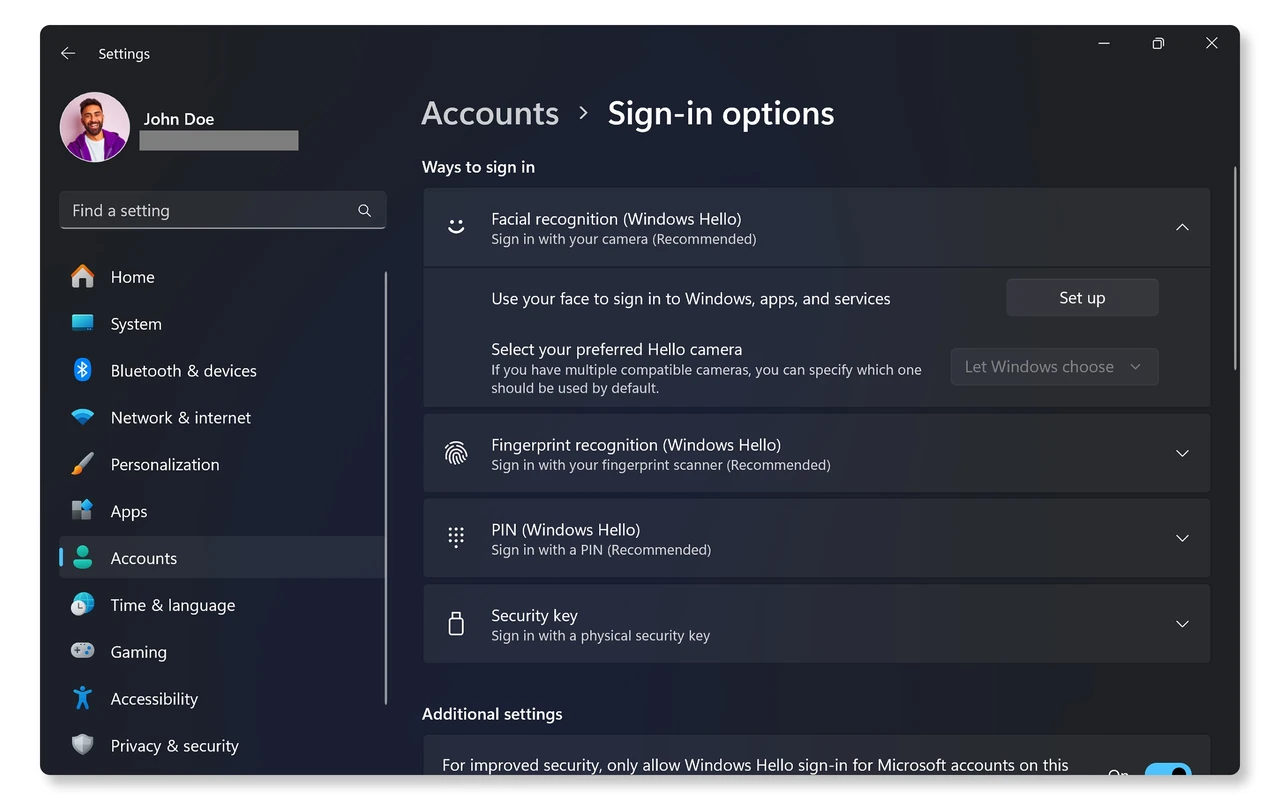
Современные ноутбуки часто используют Windows Hello — PIN, отпечаток пальца или распознавание лица. Но если биометрия отказывает, система возвращается к классическому паролю. В домашних условиях, где устройство не оставляют без присмотра, постоянный запрос пароля просто замедляет работу.
По моему опыту использования нескольких рабочих ноутбуков в течение года, автоматический вход без пароля экономит до 30–40 секунд при каждом запуске. Это особенно заметно, когда ноутбук открывают десятки раз в день. В то же время полное снятие защиты на устройстве, которое вывозят в кафе или путешествия, резко повышает риски.
Важно различать два уровня: пароль учётной записи Windows и пароль BIOS/UEFI. Первый защищает файлы после загрузки системы, второй — вообще не даёт ей стартовать. Смешивать эти понятия не стоит — методы разные.
Локальная учётная запись против Microsoft: что меняет подход
Если вы входите через электронную почту Outlook, Hotmail или Live — это учётная запись Microsoft. Пароль в ней привязан к облачному сервису, и Windows не позволяет полностью его стереть. Можно лишь настроить автоматический вход.
Локальная учётная запись существует только на этом ноутбуке. Именно для неё можно оставить поле нового пароля пустым и полностью убрать требование входа. Проверить тип легко: откройте «Параметры» → «Учётные записи» → «Ваши данные». Если видите адрес электронной почты — это Microsoft, если только имя пользователя — локальная.
Переход с Microsoft на локальную выполняется за несколько кликов и позволяет затем снять пароль. Обратный переход также возможен, так что ничего необратимого нет.
Как снять пароль, когда вы уже внутри системы
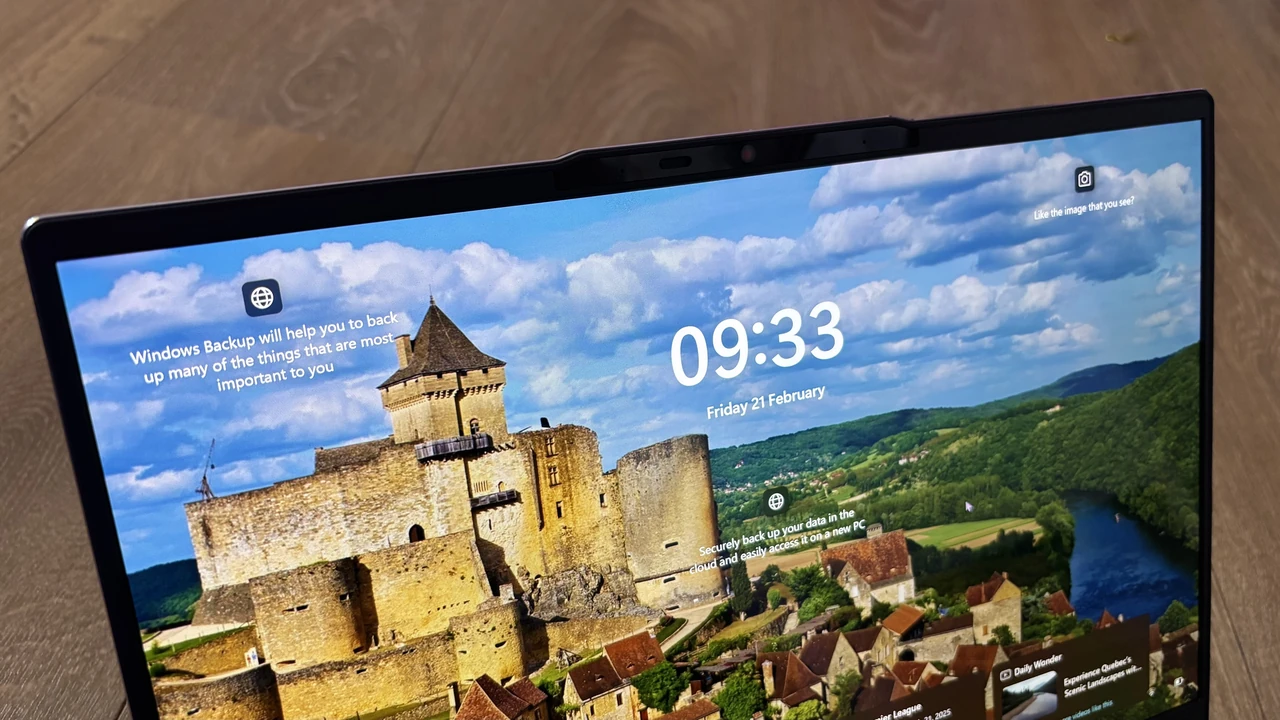
Самый простой сценарий — вы вошли в Windows и просто хотите убрать запрос при следующем запуске.
Для локальной учётной записи через Параметры
Нажмите Windows + I. Перейдите в раздел «Учётные записи» → «Параметры входа». Разверните пункт «Пароль» и нажмите «Изменить». Введите текущий пароль. На следующем экране оставьте все поля пустыми — новое значение, подтверждение и подсказку. Нажмите «Далее», затем «Готово».
После этого система больше не будет требовать пароль. Если был настроен PIN Windows Hello, его также стоит удалить в том же меню, иначе он продолжит появляться.
Универсальный способ через netplwiz
Этот метод работает и для локальных, и для Microsoft-аккаунтов (в виде автоматического входа). Нажмите Windows + R, введите netplwiz и подтвердите. В окне снимите галочку «Требовать ввод имени пользователя и пароля». Нажмите «Применить». Система попросит ввести текущие данные для подтверждения.
Если галочка отсутствует, сначала отключите опцию «Для повышения безопасности разрешать только вход через Windows Hello» в «Параметрах входа». После этого netplwiz снова покажет нужный пункт.
После применения изменений перезагрузите ноутбук. Если всё сделано правильно, рабочий стол появится сразу без каких-либо запросов.
Через командную строку
Откройте командную строку от имени администратора. Введите net user, чтобы увидеть список аккаунтов. Затем выполните команду net user "Имя_пользователя" "" (две кавычки подряд означают пустой пароль). Подтвердите Enter. Этот способ мгновенно очищает пароль локальной учётной записи.
Что делать, если пароль забыли и вы стоите на экране входа
Здесь путь зависит от типа аккаунта.
Для учётной записи Microsoft нажмите «Я не помню пароль» или «Забыли PIN». Система предложит отправить код на привязанную почту или телефон. После подтверждения вы сможете задать новый пароль и сразу войти. Этот процесс можно выполнить даже с другого устройства через страницу account.live.com/password/reset.
Для локальной учётной записи, если ранее были настроены контрольные вопросы, после нескольких неудачных попыток появится ссылка «Сбросить пароль». Дайте правильные ответы — и система позволит создать новый.
Если контрольных вопросов нет и нет диска сброса, придётся переходить к среде восстановления Windows.
Сброс через среду восстановления Windows
Этот метод позволяет изменить пароль локального аккаунта без предварительного входа. На экране блокировки зажмите Shift и нажмите «Перезагрузить». Удерживайте Shift, пока не появится синее меню «Выбор действия».
Выберите «Устранение неисправностей» → «Дополнительные параметры» → «Командная строка». В командной строке перейдите на диск с системой (обычно C:) и выполните две команды:
- copy C:WindowsSystem32utilman.exe C:WindowsSystem32utilman.bak
- copy C:WindowsSystem32cmd.exe C:WindowsSystem32utilman.exe
Подтвердите замену файла. Закройте командную строку и выберите «Продолжить». После загрузки на экране входа нажмите иконку специальных возможностей — откроется командная строка. Введите net user "Имя" "НовыйПароль". После входа верните оригинальный utilman.exe из резервной копии.
В нашей практике мы сталкивались со случаем, когда пользователь после таких действий забыл восстановить файл utilman.exe и потерял доступ к специальным возможностям. Всегда делайте резервную копию перед заменой.
Пароль BIOS/UEFI — отдельная история
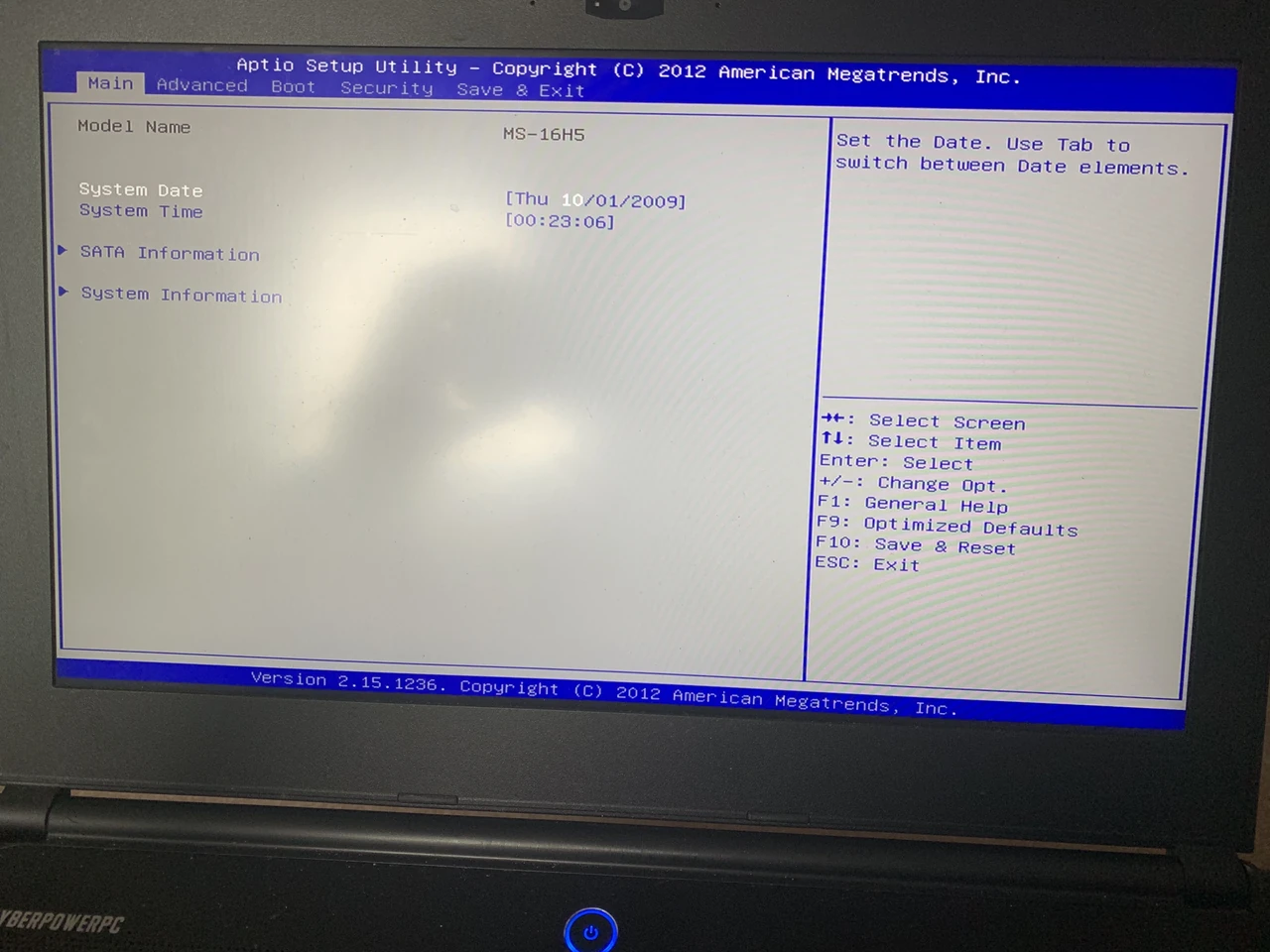
Если ноутбук просит пароль ещё до появления логотипа Windows, это защита на уровне прошивки. Обычные методы Windows здесь не помогут.
Самый безопасный путь — обратиться к производителю (Dell, HP, Lenovo, ASUS) с серийным номером. Оригинальный владелец часто получает код сброса бесплатно или за небольшую плату.
На старых моделях помогает извлечение батарейки CMOS на 15–30 минут. Ноутбук нужно полностью разрядить и отключить от сети. После установки батарейки на место настройки BIOS возвращаются к заводским, включая пароль. На современных устройствах этот способ работает реже — производители защищают пароль отдельным чипом.
Некоторые модели показывают код ошибки после трёх неудачных попыток. Его можно ввести на специализированных сервисах генерации master-паролей, но результат не гарантирован для всех брендов 2024–2026 годов.
Сравнение основных методов
| Метод | Тип аккаунта | Нужен доступ к системе | Риск потери данных | Сложность |
|---|---|---|---|---|
| Параметры → Изменить пароль | Только локальный | Да | Отсутствует | Низкая |
| netplwiz (автоматический вход) | Любой | Да | Отсутствует | Низкая |
| Команда net user | Локальный | Да | Отсутствует | Средняя |
| Среда восстановления + utilman | Локальный | Нет | Низкий (при правильных действиях) | Высокая |
| Сброс через Microsoft | Microsoft | Нет | Отсутствует | Низкая |
| Извлечение CMOS / производитель | BIOS | Нет | Возможна потеря настроек BIOS | Высокая |
Данные собраны на основе официальных рекомендаций Microsoft Support и практики сервисных центров 2025–2026 годов.
Распространённые ошибки, которые усложняют процесс
- Попытка оставить пустые поля пароля для учётной записи Microsoft — система просто не даст этого сделать. Сначала нужно перейти на локальный аккаунт.
- Забытый PIN Windows Hello при наличии пароля. Многие думают, что убрали пароль, а PIN продолжает блокировать вход.
- Работа с командами без прав администратора. Команда net user в обычной командной строке выдаст ошибку доступа.
- Использование сторонних «взломщиков» паролей без понимания рисков. Многие из них содержат вредоносное ПО или просто не работают на Windows 11 с включённым Secure Boot.
- Игнорирование резервного копирования перед манипуляциями с utilman.exe. Если что-то пойдёт не так, можно потерять доступ к специальным возможностям.
Эти ошибки встречаются чаще, чем кажется. Большинство из них легко избежать, если сначала определить тип учётной записи.
Чек-лист перед тем, как снимать пароль
- Определите тип аккаунта: Microsoft или локальный.
- Убедитесь, что ноутбук подключён к зарядке (особенно важно для методов с перезагрузкой).
- Сохраните важные файлы на внешний носитель или в облако, если планируете сложные манипуляции.
- Запишите текущий пароль (если помните) на бумаге — иногда он понадобится для подтверждения.
- Отключите Windows Hello PIN и биометрию, если хотите полного снятия защиты.
- Проверьте, есть ли другой администраторский аккаунт на этом ноутбуке — он может стать «запасным выходом».
Пройдите этот список за пять минут — и процесс пройдёт значительно спокойнее.
Когда стоит обратиться к специалисту
Если ноутбук просит пароль BIOS, а производитель отказывает в помощи из-за отсутствия документов о собственности, самостоятельное вскрытие корпуса может лишить гарантии. В таких случаях сервисный центр с программатором SPI-чипа — самый быстрый и безопасный вариант.
Также обращайтесь, когда после всех попыток система показывает ошибку «учётная запись заблокирована» или когда диск зашифрован BitLocker и ключ восстановления утерян. Самостоятельные эксперименты здесь могут привести к полной потере данных.
В большинстве домашних ситуаций — забытый пароль локального аккаунта или желание убрать ежедневный запрос — вы вполне можете справиться сами за 10–20 минут.
Вопросы, которые чаще всего задают пользователи
Можно ли снять пароль и оставить PIN?
Да. Просто удалите пароль через Параметры, а PIN оставьте. Система будет просить только четыре цифры.
Сохраняются ли файлы после сброса через среду восстановления?
Да, если вы только меняете пароль командой net user. Файлы остаются на месте. Риск появляется лишь при выборе «Сбросить этот ПК» с опцией «Удалить всё».
Что делать, если после netplwiz галочка снова появляется?
Это значит, что включена политика Windows Hello. Отключите её в «Параметрах входа» и повторите процедуру.
Влияет ли снятие пароля на BitLocker?
Нет. BitLocker работает отдельно и продолжает защищать диск. Для разблокировки всё равно понадобится ключ восстановления или TPM.
Работают ли эти методы на Windows 10 так же, как на 11?
Да. Интерфейс немного отличается, но команды netplwiz, net user и среда восстановления идентичны.
Пароль — инструмент, а не обязанность. Когда он перестаёт быть нужным, его можно и стоит убрать правильно. Главное — понимать, с какой именно защитой вы имеете дело, и действовать пошагово. Тогда ноутбук снова станет удобным, а данные останутся на месте.