

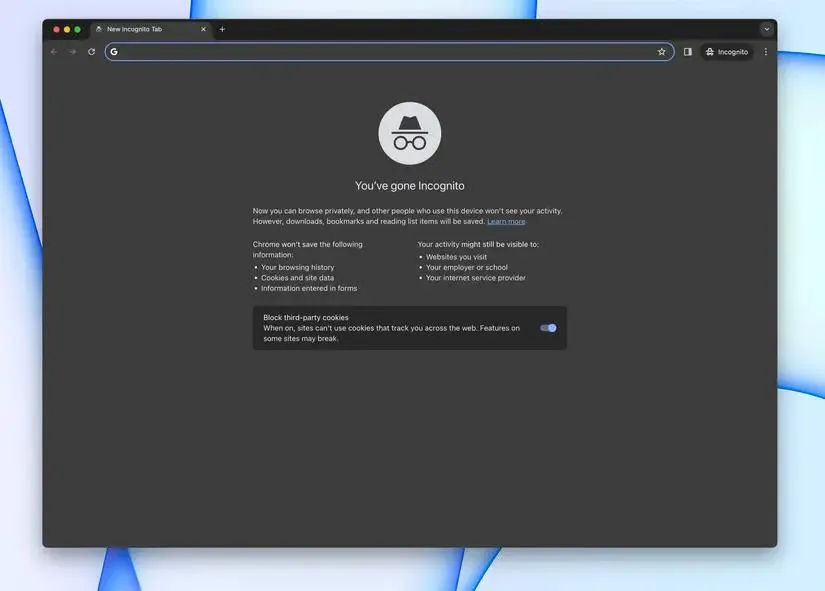
Режим инкогнито в браузере Google Chrome создаёт полностью изолированную сессию, которая не сохраняет историю просмотров, не оставляет постоянные файлы cookie и данные сайтов на устройстве после закрытия всех таких окон. Этот режим удобно использовать на общих компьютерах, при поиске подарков или проверке сайтов без влияния предыдущих настроек cookies. В то же время он не делает вас невидимым в интернете: провайдер, посещаемые сайты и Google продолжают видеть вашу активность, если не приняты дополнительные меры.
С 2025 года Google начал внедрять дополнительные механизмы защиты, в частности экспериментальную блокировку считывания canvas-отпечатков в режиме инкогнито. Это затрудняет создание уникального цифрового отпечатка устройства даже без файлов cookie. Понимание реальных возможностей и ограничений режима помогает эффективно сочетать его с другими инструментами и избегать типичных ошибок, которые создают ложное ощущение полной приватности.
Как включить режим инкогнито Google на компьютере и мобильных устройствах
На компьютере с Windows, Linux или ChromeOS откройте Chrome, нажмите на три точки в правом верхнем углу и выберите «Новая вкладка в режиме инкогнито». Ещё быстрее — комбинация Ctrl + Shift + N. На macOS используется ⌘ + Shift + N. После открытия появится окно с тёмным фоном и иконкой в виде шляпы и очков в адресной строке — это надёжный визуальный сигнал, что сессия изолирована.
На Android откройте Chrome, нажмите на три точки в нижнем правом углу и выберите «Новая вкладка в режиме инкогнито». На iPhone и iPad действия аналогичны: три точки внизу справа → «Новая вкладка в режиме инкогнито». В настройках Android есть полезная опция «Блокировать вкладки инкогнито при выходе из Chrome» — она требует отпечатка пальца или PIN-кода при повторном запуске, что добавляет защиты на случай потери или оставленного без присмотра устройства.
Важно помнить: каждое новое окно инкогнито запускает отдельную сессию. Если открыть несколько окон, они делят временные данные между собой, но при закрытии последнего все временные файлы автоматически удаляются.
Что именно не сохраняет браузер в режиме инкогнито Google
В режиме инкогнито Google Chrome не записывает историю посещений в журнал браузера. Не сохраняются постоянные файлы cookie — небольшие текстовые файлы, с помощью которых сайты запоминают логины, содержимое корзины и настройки. Не накапливается кеш изображений, скриптов и стилей. Не сохраняются данные, введённые в веб-формы: логины, пароли, адреса, номера карт.
Временные cookies и данные сайтов существуют только в течение сеанса — без них многие сайты просто не будут работать. После закрытия последнего окна инкогнито все эти данные полностью удаляются с устройства. Загруженные файлы и созданные закладки остаются на компьютере или телефоне, поскольку хранятся в файловой системе, а не в браузере.
| Тип данных | Обычный режим | Режим инкогнито Google |
|---|---|---|
| История просмотров | Сохраняется навсегда | Не сохраняется |
| Постоянные файлы cookie | Сохраняются месяцами | Удаляются при закрытии |
| Кеш сайтов | Накопливается | Очищается автоматически |
| Данные форм | Автозаполнение | Не запоминаются |
| Загруженные файлы | Остаются на устройстве | Остаются на устройстве |
| Закладки | Сохраняются | Сохраняются |
Согласно официальной справке Google Chrome, именно такое разграничение является главной задачей режима инкогнито.
Реальная польза режима инкогнито Google в повседневной жизни
На семейном компьютере режим инкогнито позволяет одному пользователю посмотреть медицинскую информацию или купить подарок, не оставляя следов в общей истории. Многие именно так ищут сюрпризы к праздникам — после закрытия окна домочадцы не увидят подсказок в рекомендациях.
При работе с несколькими аккаунтами Google удобнее открыть отдельное окно инкогнито для второго профиля. Сессии не пересекаются, и не приходится постоянно выходить из аккаунтов. Разработчики и тестировщики используют режим инкогнито, чтобы проверить, как сайт выглядит для новых посетителей без сохранённых cookies и кеша.
Ещё одно преимущество — снижение влияния персонализированной рекламы на одном устройстве. Хотя сайты всё равно показывают объявления, они не опираются на вашу долгосрочную историю просмотров в этом браузере.
Мифы и реальные ограничения режима инкогнито Google
Самая частая ошибка — считать, что режим инкогнито делает вас полностью анонимным в интернете. На деле IP-адрес остаётся видимым для сайтов, провайдера и систем мониторинга. Работодатель или администратор школьной сети видит весь трафик независимо от режима браузера.
Сайты могут идентифицировать вас по цифровому отпечатку браузера: комбинации разрешения экрана, установленных шрифтов, версии ОС, параметров WebGL и особенностей рендеринга canvas-элементов. Эти данные формируют уникальный профиль даже без cookies. В 2025 году Google начал тестировать блокировку считывания canvas-данных именно в режиме инкогнито, что усложняет такой вид отслеживания, но не устраняет его полностью.
Если вы авторизовались в аккаунте Google или любом другом сервисе внутри окна инкогнито, вся активность привязывается к этому аккаунту. Расширения браузера по умолчанию отключены в режиме инкогнито — это дополнительная защита, но при ручном включении они могут собирать данные.
Режим инкогнито не защищает от вредоносного ПО на устройстве и не скрывает загрузку нелегального контента от провайдера.
Технические нюансы для продвинутых пользователей
В обычном режиме браузер использует постоянное хранилище (localStorage, IndexedDB, Service Workers) для долгосрочного хранения данных. В режиме инкогнито эти механизмы работают только в рамках одной сессии и полностью очищаются при закрытии. Даже сложные веб-приложения не могут «запомнить» вас между сеансами на одном устройстве.
Canvas fingerprinting основан на том, что разные устройства и графические драйверы рисуют одни и те же векторные изображения с крошечными отличиями. Скрипт создаёт скрытое изображение на canvas-элементе и считывает данные пикселей. Новая функция Chrome в режиме инкогнито блокирует такое считывание или возвращает унифицированные данные, снижая уникальность отпечатка.
Расширения в окнах инкогнито активируются только после явного разрешения в настройках. Это осознанный компромисс: полезные блокировщики рекламы можно включить, а подозрительные — оставить отключёнными. Для максимальной приватности продвинутые пользователи часто комбинируют режим инкогнито с VPN и регулярно проверяют права расширений.
Советы
- Всегда закрывайте все окна инкогнито — даже одно оставленное открытым окно сохраняет временные cookies и данные сессии до полного закрытия.
- Включите блокировку вкладок инкогнито на Android в настройках Chrome → Конфиденциальность и безопасность. Это добавляет защиту при потере телефона.
- Не включайте непроверенные расширения в режиме инкогнито. По умолчанию они отключены именно для вашей безопасности — включение отменяет часть преимуществ приватного режима.
- Комбинируйте с VPN для скрытия IP-адреса. Режим инкогнито скрывает следы на устройстве, а VPN защищает трафик от провайдера и сайтов.
- Используйте для проверки сайтов без влияния собственной истории и cookies. Особенно полезно маркетологам, разработчикам и тем, кто тестирует рекламные кампании.
- Не загружайте нелегальный контент даже в режиме инкогнито — провайдер и правоохранительные органы всё равно видят IP-адрес и активность.
- Регулярно проверяйте настройки Chrome на наличие новых опций приватности — Google постепенно расширяет возможности защиты именно в инкогнито-сессиях.
Google продолжает улучшать режим инкогнито, добавляя новые инструменты защиты от отслеживания без cookies. Однако настоящая приватность требует комплексного подхода: понимания технологий, грамотного сочетания инструментов и осознанного поведения в сети. Режим инкогнито Google — мощный, но не единственный элемент этой защиты.