

Очистка кеша — это простой, но мощный инструмент, который мгновенно освобождает место на диске, ускоряет загрузку страниц и решает множество мелких проблем с сайтами. Кеш работает как умная кладовая в браузере или приложении: он сохраняет копии изображений, скриптов и данных, чтобы в следующий раз всё появлялось молниеносно. Но когда кладовая переполняется устаревшим хламом, устройство начинает тормозить, а страницы выглядят странно.
В этом гайде вы найдёте точные пошаговые инструкции для всех популярных браузеров, Android, iOS, Windows и macOS. Новички получат понятные объяснения без лишней технической терминологии, а продвинутые пользователи — команды для терминала, горячие клавиши и профессиональные хитрости. Мы разберём, почему кеш накапливается, когда его чистить и как избежать типичных ошибок, которые только ухудшают ситуацию.
После очистки ваше устройство оживёт, словно сбросив тяжёлый рюкзак. А главное — всё безопасно, быстро и без сторонних программ.
Что такое кеш и почему его стоит периодически чистить
Кеш — это временные файлы, которые браузеры, операционные системы и приложения сохраняют локально. Браузер загружает картинки с сайта один раз, кладёт их в кеш и в дальнейшем показывает с жёсткого диска или флеш-памяти телефона. Это экономит трафик и время. Но со временем в этой «кладовой» накапливаются старые версии страниц, остатки от удалённых сайтов и даже конфиденциальные данные.
Результат? Медленная загрузка, ошибки «страница не обновляется», занятые гигабайты памяти и даже проблемы с приватностью. По данным служб поддержки Google и Mozilla, регулярная очистка кеша может освободить от 500 МБ до нескольких гигабайт в зависимости от того, насколько активно вы пользуетесь интернетом. Кроме того, это помогает исправить баги после обновлений сайтов или браузеров.
Очистка не удаляет пароли или закладки — только временные файлы. Но будьте готовы, что некоторые сайты попросят войти заново, потому что cookies тоже могут быть затронуты.
Когда точно стоит очистить кеш
Не стоит чистить кеш ежедневно — это как убирать шкаф, когда в нём ещё есть место. Но есть чёткие сигналы: сайт загружается медленно или показывает старую версию, страница выдаёт ошибку 404 или 500, браузер «жрёт» слишком много оперативной памяти, или на телефоне заканчивается место в хранилище.
После крупного обновления браузера или ОС тоже рекомендуют почистить. Продвинутые пользователи делают это раз в месяц для профилактики. Если вы часто работаете с онлайн-банками или сервисами, где важна свежая информация, очистка становится настоящим спасением.
Очистка кеша в браузерах: пошагово для каждого
Большинство проблем с сайтами решаются именно здесь. Каждый браузер имеет свой интерфейс, но принцип один и тот же.
Google Chrome на компьютере и Android
Откройте Chrome. Нажмите три точки в правом верхнем углу. Выберите «История» → «Очистить данные просмотра». В окне выберите период «За всё время», поставьте галочку напротив «Кэшированные изображения и файлы». Нажмите «Очистить данные». Готово — браузер обновит все страницы с нуля.
На Android всё почти так же: три точки → История → Очистить данные просмотра. Если нужно быстро — зажмите клавиши Ctrl + Shift + Delete на клавиатуре.
Mozilla Firefox
В меню выберите «Настройки» → «Приватность и безопасность». В разделе «Куки и данные сайтов» нажмите «Удалить данные…». Снимите галочку с «Куки и данные сайтов», оставьте «Кэшированный веб-контент» и нажмите «Удалить». Альтернатива — меню «Удалить недавнюю историю» и выберите только кеш.
Microsoft Edge
Три точки → Настройки → «Конфиденциальность, поиск и сервисы» → «Очистить данные просмотра». Выберите «Кэшированные изображения и файлы» и очистите. Горячая комбинация та же — Ctrl + Shift + Delete.
Safari на macOS и iPhone
На Mac включите меню «Разработка» в настройках Safari (если нет — в «Настройках» → «Дополнительно»). Затем «Разработка» → «Очистить кеши». На iPhone зайдите в «Настройки» → Safari → «Очистить историю и данные веб-сайтов».
Opera и другие
В Opera комбинация Ctrl + Shift + Delete работает аналогично Chrome. Главное — всегда выбирайте именно пункт с кешем, чтобы не удалять всё подряд.
Как очистить кеш приложений на Android
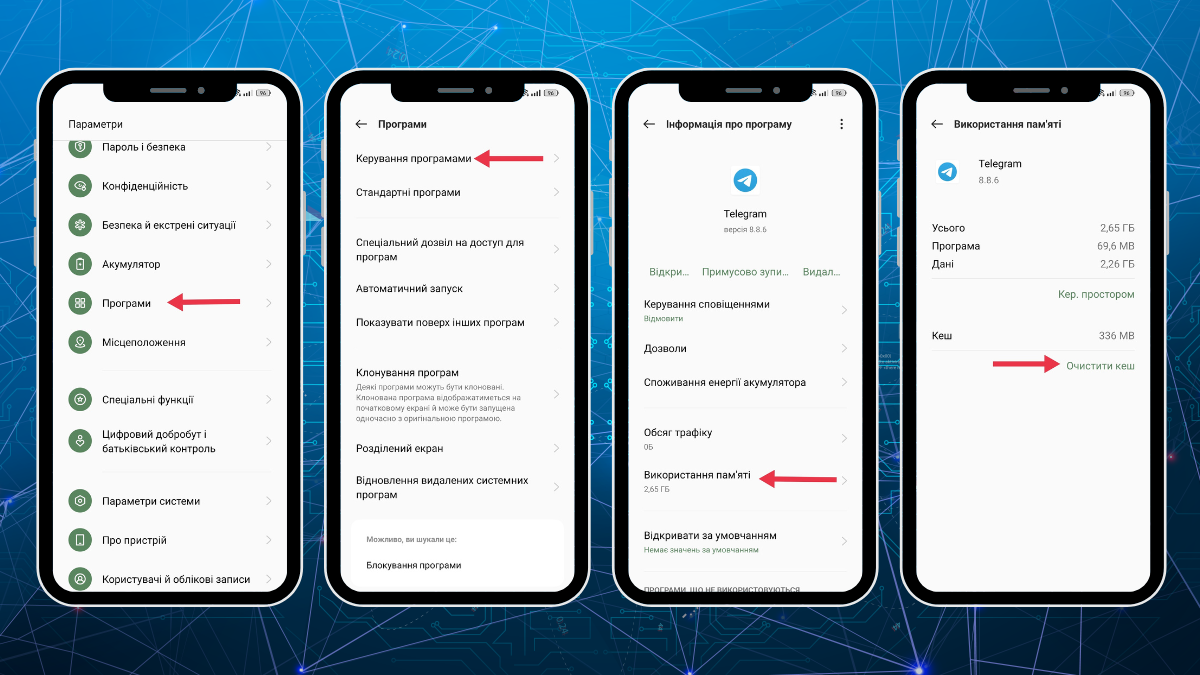
Android — король кеша. Откройте «Настройки» → «Хранилище» (или «Память») → «Приложения». Выберите нужную программу, например Instagram или YouTube, и нажмите «Очистить кеш». Не путайте с «Очистить данные» — последнее сбросит настройки приложения.
В 2026 году на большинстве устройств путь немного изменился: «Настройки» → «Хранилище» → «Приложения» → выбор программы. Для массовой очистки используйте встроенный инструмент «Освободить место» или «Device Care» на Samsung. После очистки телефон летает, особенно если вы установили десятки игр и соцсетей.
Очистка кеша на iPhone и iPad
iOS не даёт прямого доступа к кешу всех приложений, как Android, но есть эффективные способы. Для Safari: «Настройки» → Safari → «Очистить историю и данные веб-сайтов». Это удаляет кеш браузера полностью.
Для других приложений: «Настройки» → «Общие» → «Хранилище iPhone» → выберите приложение → «Выгрузить приложение» (кеш очистится, данные останутся). Или просто удалите и переустановите. В 2026 году Apple добавила ещё больше рекомендаций в разделе «Хранилище» — там видно, сколько места занимает кеш каждого приложения.
Системный и DNS-кеш на Windows и macOS
На Windows 11 откройте «Настройки» → «Система» → «Хранилище» → «Временные файлы». Поставьте галочки напротив всего, что хотите удалить, и нажмите «Удалить файлы». Дополнительно запустите «Очистка диска» через поиск.
DNS-кеш (чтобы сайты открывались по обновлённым адресам): нажмите Win + R, введите cmd как администратор и выполните команду ipconfig /flushdns. Готово.
На macOS откройте Finder → «Перейти» → «Перейти к папке» → введите ~/Library/Caches. Выделите всё внутри (Command + A) и перетащите в Корзину. Не бойтесь — система создаст новые файлы автоматически. Для Safari дополнительно «Разработка» → «Очистить кеши».
| Браузер | Горячая клавиша | Что очищает |
|---|---|---|
| Google Chrome / Edge / Opera | Ctrl + Shift + Delete | Кеш, cookies, историю (на выбор) |
| Mozilla Firefox | Ctrl + Shift + Delete | Кэшированный контент |
| Safari (Mac) | Option + Command + E | Только кеш (мгновенно) |
Источник данных: официальные справочники Google, Mozilla и Apple (по состоянию на 2026 год).
Типичные ошибки при очистке кеша
Ошибка №1: Чистить всё подряд, включая cookies. Результат — вы вылетаете из всех аккаунтов и приходится вводить пароли заново.
Ошибка №2: Использовать сомнительные «очистители» из Play Market или App Store. Многие из них только вредят и крадут данные.
Ошибка №3: Чистить кеш сразу после обновления приложения. Лучше подождать день-два — пусть система создаст свежий кеш.
Ошибка №4: Игнорировать DNS-кеш. Браузерный кеш чистишь, а сайт всё равно не обновляется — потому что DNS-кеш «застрял».
Ошибка №5: Думать, что очистка раз и навсегда. Кеш накапливается постоянно, поэтому раз в 1–2 месяца — оптимально.
Кеш — это не враг, а помощник, который иногда требует генеральной уборки. Когда вы освоите эти методы, ваш телефон, ноутбук и браузер будут работать заметно быстрее и стабильнее. Экспериментируйте, наблюдайте за изменениями и наслаждайтесь чистотой цифрового пространства. А если появится новый браузер или обновление ОС — просто возвращайтесь сюда за свежими инструкциями.