

Сброс до заводских настроек возвращает устройство в первоначальное состояние, словно оно только что вышло из коробки. Он удаляет все приложения, файлы, пароли и персональные настройки, избавляя от накопившегося мусора, глюков и даже вредоносных программ. Для новичков это простой способ спасти медленный смартфон, а для продвинутых пользователей — инструмент, который требует точности, поскольку активирует защиту вроде Factory Reset Protection.
В этом материале подробно разобраны все шаги для популярных платформ: от Android и iPhone до Windows-компьютеров. Вы узнаете, когда именно стоит делать сброс, как подготовиться без потерь данных и что делать после, чтобы избежать неприятных сюрпризов. Инструкции актуальны на 2026 год с учетом особенностей Android 15+ и Windows 11.
Главное — перед любыми действиями создайте резервную копию. Иначе ценные воспоминания, контакты или документы могут исчезнуть навсегда, а восстановить их будет сложно или невозможно.
Почему устройства нуждаются в сбросе до заводских настроек
Смартфон вдруг начинает тормозить, батарея садится за пару часов, а приложения вылетают без причины? Это классические симптомы, когда система забивается кэшем, старыми данными и конфликтующими обновлениями. Сброс до заводских настроек действует как глубокая очистка — он удаляет все, что накопилось за годы использования, и возвращает скорость, стабильность и свежий вид интерфейса.
Другие распространенные причины: подготовка гаджета к продаже, устранение вирусов, забытые пароли или просто желание начать всё с чистого листа. На iPhone это часто спасает от ошибок после обновлений iOS, а на Windows-ноутбуках помогает избавиться от накопившихся конфликтов драйверов. Продвинутые пользователи применяют сброс как профилактику, особенно после установки бета-версий ОС или тяжелых игр.
Важно понимать разницу между простым перезапуском и полным factory reset. Первый просто очищает оперативную память, а второй полностью стирает внутреннюю. В итоге устройство работает как новое, но требует времени на повторную настройку.
Подготовка перед сбросом: что обязательно сделать
Прежде чем нажимать кнопку «Стереть всё», потратьте 15–20 минут на резервное копирование. На Android зайдите в Настройки → Аккаунты → Google и включите синхронизацию контактов, фото и файлов в Google Drive. Для полной копии воспользуйтесь встроенным инструментом резервного копирования. На iPhone перейдите в Настройки → [ваше имя] → iCloud → Резервное копирование и создайте свежую копию.
Проверьте заряд батареи — минимум 50–70%, а лучше подключите устройство к розетке. Подготовьте пароли: Google-аккаунт, Apple ID или учетную запись Microsoft. Без них после сброса вы не сможете войти в систему из-за встроенной защиты. Сохраните пароли от Wi-Fi и важных приложений отдельно — например, в менеджере паролей на компьютере.
Для продвинутых: проверьте, включено ли удаленное управление (Find My Device на Android или «Локатор» на iPhone). Это позволит стереть данные даже с другого устройства, если телефон потерялся. Теперь вы готовы — процесс займет не больше 10–15 минут.
Как сбросить настройки до заводских на Android
Самый простой способ — через меню Настроек. Откройте приложение, прокрутите до раздела «Система» или «Общее управление», найдите «Сброс» и выберите «Стереть все данные» или «Сброс до заводских настроек». Подтвердите действие, введите PIN-код экрана и дождитесь завершения. Экран может несколько раз мигнуть — это нормально, система перезагружается несколько раз.
Если телефон заблокирован или не реагирует, воспользуйтесь режимом восстановления. Выключите устройство, зажмите кнопки питания + увеличение громкости (для Samsung часто питание + уменьшение громкости). В меню Recovery выберите «Wipe data/factory reset», подтвердите «Yes» и перезагрузите систему. У каждой модели свои комбинации — для Google Pixel это Volume Up + Power, для Xiaomi — немного иначе, но принцип один.
Удаленный способ через Find My Device: войдите на сайте google.com/android/find с другого устройства, выберите свой телефон и нажмите «Стереть устройство». Это удобно для потерянных гаджетов, но требует предварительного подключения к интернету. После сброса устройство запросит Google-аккаунт — это защита от краж, известная как FRP. Без правильных данных телефон останется заблокированным.
Как сбросить настройки до заводских на iPhone
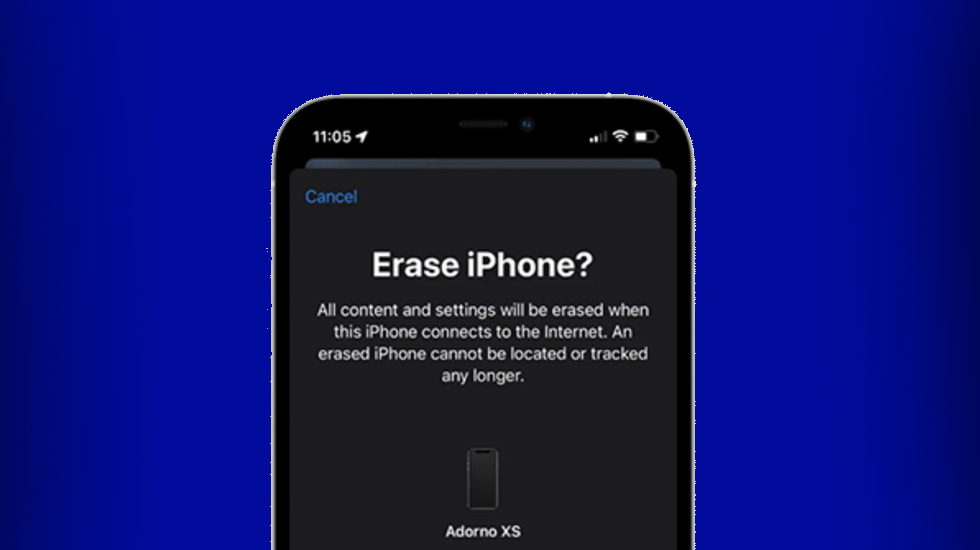
На iPhone всё интуитивно просто. Откройте Настройки → «Основные» → «Перенос или сброс iPhone» и выберите «Стереть весь контент и настройки». Введите код-пароль, подтвердите Apple ID и дождитесь, пока индикатор прогресса дойдет до конца. Процесс занимает 5–10 минут, после чего телефон перезагрузится как новый.
Для заблокированных устройств или без доступа к экрану подключите iPhone к компьютеру. На Mac с macOS Catalina используйте Finder, на Windows — iTunes или приложение Apple Devices. Переведите телефон в режим восстановления (для моделей с Face ID: быстро нажмите Volume Up, Volume Down, зажмите боковую кнопку). Выберите «Восстановить» и дождитесь загрузки свежей iOS.
Удаленно через «Локатор»: на другом Apple-устройстве или iCloud.com выберите свой iPhone и нажмите «Стереть iPhone». Функция работает даже без Wi-Fi, если активировано «Найти iPhone». После сброса активируйте устройство новым Apple ID — это предотвращает несанкционированное использование.
Как сбросить настройки до заводских на Windows-компьютере
На ноутбуках и ПК с Windows 11 зайдите в Параметры → «Система» → «Восстановление» и нажмите «Сбросить этот ПК». Выберите один из двух вариантов: «Сохранить мои файлы» (удаляет только программы и настройки) или «Удалить всё» (полный factory reset). Второй вариант идеален для продажи или глубокой очистки.
Если система не загружается, войдите в среду восстановления Windows RE (зажмите Shift во время перезагрузки). Выберите «Устранение неисправностей» → «Сбросить этот ПК». Процесс длится 30–60 минут в зависимости от объема диска. После завершения компьютер запросит ключ продукта Windows — он обычно привязан к учетной записи Microsoft или встроен в устройство.
Для продвинутых: включите опцию «Очистить данные» при полном удалении — это надежно стирает файлы, делая восстановление практически невозможным. Особенно полезно перед передачей техники другим людям.
Сравнение методов сброса для разных устройств
| Пристрой | Основной метод | Время выполнения | Риски | Восстановление данных |
|---|---|---|---|---|
| Android | Настройки или Recovery | 5–15 мин | FRP-блокировка | Google Drive |
| iPhone | Стереть весь контент | 5–10 мин | Activation Lock | iCloud |
| Windows ПК | Сбросить этот ПК | 20–60 мин | Потеря лицензии (редко) | OneDrive |
Данные собраны на основе официальных рекомендаций производителей. Таблица помогает быстро выбрать подходящий вариант в зависимости от вашего гаджета.
Типичные ошибки при сбросе настроек
Забыть о резервной копии. Самая распространенная ошибка — данные исчезают навсегда, и даже сервисные центры не всегда смогут помочь.
Игнорировать FRP или Activation Lock. После сброса телефон запрашивает старый аккаунт. Без пароля придется обращаться в поддержку производителя с чеками.
Делать сброс при низком заряде. Процесс может прерваться, и устройство «застрянет» в цикле перезагрузки.
Не проверять модель перед использованием кнопок. Неправильная комбинация просто ничего не сделает или приведет к неожиданным меню.
Восстанавливать данные из устаревшей копии. Лучше создать новую непосредственно перед сбросом.
Что делать после сброса: первые шаги и оптимизация
Устройство перезагрузилось и приветствует вас окном начальной настройки. Выберите язык, подключитесь к Wi-Fi и войдите в аккаунт. На Android восстановите данные из Google Drive — контакты, фото и приложения вернутся автоматически. На iPhone выберите «Восстановить из резервной копии iCloud» и дождитесь завершения.
После восстановления обновите все приложения и ОС до последней версии. Удалите лишнее, настройте темную тему и жесты для удобства. Продвинутые пользователи советуют устанавливать только необходимое — это сохранит скорость надолго. Если что-то пошло не так, проверьте, не остались ли старые файлы на SD-карте или в облаке.
Теперь ваш гаджет дышит по-новому. Он работает быстрее, батарея держится дольше, а интерфейс радует чистотой. Регулярный сброс раз в год-два — отличная привычка для любого пользователя, от новичка до опытного технаря.