

Скидання до заводських налаштувань повертає пристрій у первісний стан, ніби він щойно вийшов з коробки. Воно стирає всі додатки, файли, паролі та персональні налаштування, звільняючи від накопиченого сміття, глюків і навіть шкідливих програм. Для новачків це простий порятунок від повільного смартфона, а для просунутих користувачів — інструмент, що вимагає точності, бо активує захист на кшталт Factory Reset Protection.
У цьому матеріалі розібрано кожен крок для популярних платформ: від звичайного Android і iPhone до Windows-комп’ютерів. Ви дізнаєтеся, коли саме варто робити reset, як підготуватися без втрат і що робити після, щоб уникнути неприємних сюрпризів. Процеси актуальні на 2026 рік, з урахуванням особливостей Android 15+ і Windows 11.
Головне — перед будь-якими діями створіть резервну копію. Інакше цінні спогади, контакти чи документи зникнуть назавжди, а відновити їх буде складно або неможливо.
Чому пристрої потребують скидання до заводських налаштувань
Смартфон раптом починає гальмувати, батарея сідає за пару годин, а додатки вилітають без причини? Це класичні симптоми, коли система забивається кешем, старими даними та конфліктуючими оновленнями. Скидання до заводських налаштувань діє як глибоке очищення — воно видаляє все, що накопичилося за роки використання, і повертає швидкість, стабільність та свіжий вигляд інтерфейсу.
Інші поширені причини: підготовка гаджета до продажу, усунення вірусів, забуті паролі чи просто бажання почати все з чистого аркуша. На iPhone це часто рятує від помилок після оновлень iOS, а на Windows-ноутбуках допомагає позбутися накопичених драйверних конфліктів. Просунуті користувачі використовують reset як профілактику, особливо після встановлення бета-версій ОС чи важких ігор.
Важливо розуміти різницю між простим перезавантаженням і повним factory reset. Перше просто очищає оперативну пам’ять, а друге стирає внутрішню пам’ять повністю. Результат — пристрій працює як новий, але вимагає часу на повторне налаштування.
Підготовка перед скиданням: що обов’язково зробити
Перш ніж натискати кнопку «Стерти все», витратьте 15–20 хвилин на резервне копіювання. На Android зайдіть у Налаштування → Облікові записи → Google і увімкніть синхронізацію контактів, фото та файлів у Google Drive. Для повної копії скористайтеся вбудованим інструментом резервування. На iPhone перейдіть у Налаштування → [ваше ім’я] → iCloud → Резервне копіювання і створіть свіжу копію.
Перевірте заряд батареї — мінімум 50–70%, а краще підключіть пристрій до розетки. Підготуйте паролі: Google-акаунт, Apple ID або Microsoft-обліковий запис. Без них після reset ви не зможете увійти в систему через вбудований захист. Збережіть паролі від Wi-Fi та важливих додатків окремо — наприклад, у менеджері паролів на комп’ютері.
Для просунутих: перевірте, чи увімкнено віддалене керування (Find My Device на Android або Локатор на iPhone). Це дозволить стерти дані навіть з іншого пристрою, якщо телефон загубився. Тепер ви готові — процес не займе більше 10–15 хвилин.
Як скинути налаштування до заводських на Android
Найпростіший спосіб — через меню Налаштувань. Відкрийте програму, прокрутіть до розділу «Система» або «Загальне керування», знайдіть «Скидання» і виберіть «Стерти всі дані» або «Скидання до заводських налаштувань». Підтвердіть дію, введіть PIN-код екрана і дочекайтеся завершення. Екран може кілька разів блимнути — це нормально, система перезавантажується кілька разів.
Якщо телефон заблокований або не реагує, скористайтеся режимом відновлення. Вимкніть пристрій, затисніть кнопки живлення + збільшення гучності (для Samsung часто живлення + зменшення гучності). У меню Recovery виберіть «Wipe data/factory reset», підтвердіть «Yes» і перезавантажте систему. Кожна модель має свої комбінації — для Google Pixel це Volume Up + Power, для Xiaomi — трохи інакше, але принцип однаковий.
Віддалений спосіб через Find My Device: увійдіть на сайті google.com/android/find з іншого пристрою, оберіть свій телефон і натисніть «Стерти пристрій». Це зручно для загублених гаджетів, але вимагає попереднього підключення до інтернету. Після reset пристрій запитає Google-акаунт — це захист від крадіжок, відомий як FRP. Без правильних даних телефон залишиться заблокованим.
Як скинути налаштування до заводських на iPhone
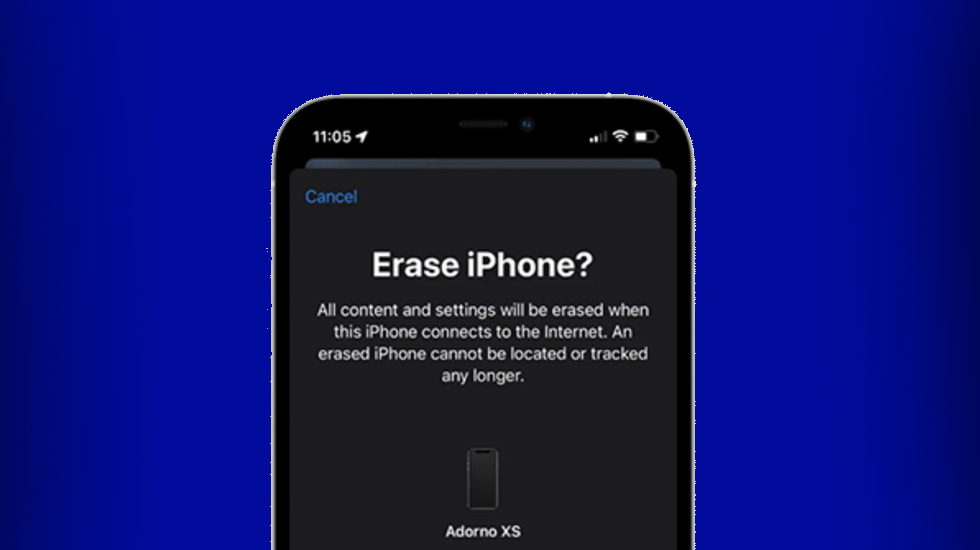
На iPhone все інтуїтивно просто. Відкрийте Налаштування → «Основні» → «Перенесення або скидання iPhone» і оберіть «Стерти весь вміст та налаштування». Введіть код-пароль, підтвердіть Apple ID і дочекайтеся, поки прогрес-бар дійде до кінця. Процес займає 5–10 хвилин, після чого телефон перезавантажиться як новий.
Для заблокованих пристроїв або без доступу до екрана підключіть iPhone до комп’ютера. На Mac з macOS Catalina використовуйте Finder, на Windows — iTunes або Apple Devices. Переведіть телефон у режим відновлення (для моделей з Face ID: швидко натисніть Volume Up, Volume Down, затисніть бічну кнопку). Оберіть «Відновити» і дочекайтеся завантаження свіжої iOS.
Віддалено через Локатор: на іншому Apple-пристрої або iCloud.com оберіть свій iPhone і натисніть «Стерти iPhone». Функція працює навіть без Wi-Fi, якщо активовано «Знайти iPhone». Після скидання активуйте пристрій новим Apple ID — це запобігає несанкціонованому використанню.
Як скинути налаштування до заводських на Windows-комп’ютері
На ноутбуках і ПК з Windows 11 зайдіть у Параметри → «Система» → «Відновлення» і натисніть «Скинути цей ПК». Оберіть один із двох варіантів: «Зберегти мої файли» (видаляє лише програми та налаштування) або «Видалити все» (повний factory reset). Другий варіант ідеальний для продажу чи глибокого очищення.
Якщо система не завантажується, увійдіть у середовище відновлення Windows RE (затисніть Shift під час перезавантаження). Оберіть «Усунення несправностей» → «Скинути цей ПК». Процес триває 30–60 хвилин залежно від обсягу диска. Після завершення комп’ютер запитає ключ продукту Windows — він зазвичай прив’язаний до Microsoft-акаунту або вбудований у пристрій.
Для просунутих: увімкніть опцію «Очистити дані» під час повного видалення — це безпечно стирає файли, роблячи відновлення майже неможливим. Це особливо корисно перед передачею техніки іншим людям.
Порівняння методів скидання для різних пристроїв
| Пристрій | Основний метод | Час виконання | Ризики | Відновлення даних |
|---|---|---|---|---|
| Android | Налаштування або Recovery | 5–15 хв | FRP-блокування | Google Drive |
| iPhone | Стерти весь вміст | 5–10 хв | Activation Lock | iCloud |
| Windows ПК | Скинути цей ПК | 20–60 хв | Втрата ліцензії (рідко) | OneDrive |
Дані зведено на основі офіційних рекомендацій виробників. Таблиця допомагає швидко обрати підходящий варіант залежно від вашого гаджета.
Типові помилки при скиданні налаштувань
Забути про резервну копію. Найпоширеніша помилка — дані зникають назавжди, і навіть сервісні центри не завжди допоможуть.
Ігнорувати FRP чи Activation Lock. Після reset телефон запитує старий акаунт. Без пароля доведеться звертатися до підтримки виробника з чеками.
Робити reset на низькому заряді. Процес може перерватися, і пристрій «застрягне» у циклі перезавантаження.
Не перевіряти модель перед використанням кнопок. Неправильна комбінація просто нічого не зробить або призведе до несподіваних меню.
Відновлювати дані з застарілої копії. Краще створити нову безпосередньо перед reset.
Що робити після скидання: перші кроки та оптимізація
Пристрій перезавантажився і привітав вас вікном початкового налаштування. Оберіть мову, підключіться до Wi-Fi і увійдіть в акаунт. На Android відновіть дані з Google Drive — контакти, фото та додатки повернуться автоматично. На iPhone оберіть «Відновити з резервної копії iCloud» і дочекайтеся завершення.
Після відновлення оновіть усі додатки та ОС до останньої версії. Видаліть зайве, налаштуйте темну тему та жести для зручності. Просунуті користувачі радять встановити тільки необхідне — це збереже швидкість надовго. Якщо щось пішло не так, перевірте, чи не залишилися старі файли на SD-карті чи в хмарі.
Тепер ваш гаджет дихає по-новому. Він працює швидше, батарея тримається довше, а інтерфейс радує чистотою. Регулярне скидання раз на рік-два — чудова звичка для будь-якого користувача, від новачка до досвідченого технаря.