

Сделать скриншот на компьютере — значит мгновенно зафиксировать всё, что видно на экране: от ошибки в программе до красивого кадра в игре или важного фрагмента документа. Новички осваивают это за минуту с помощью простых сочетаний клавиш, а продвинутые пользователи переходят к инструментам с редактированием, записью видео и даже функциями ИИ. В этом руководстве разобраны все способы для Windows, macOS и Linux — от встроенных возможностей до мощных сторонних программ.
Статья охватывает не только базовые шаги, но и важные нюансы: как работать с несколькими мониторами, редактировать снимки без потери качества, избегать распространённых ошибок и эффективно использовать скриншоты в работе или хобби. После прочтения вы сможете выбирать оптимальный метод под любую задачу, экономя время и нервы.
Базовые принципы работы со скриншотами
Скриншот — это цифровое фото экрана, которое сохраняется либо в буфере обмена, либо сразу в файл. Он передаёт изображение с пиксельной точностью, поэтому идеально подходит для техподдержки, инструкций или архивации. На современных компьютерах 2026 года снимки создаются за доли секунды, а встроенные инструменты позволяют сразу обрезать, подписать или даже извлечь текст через OCR.
Важно понимать разницу между полным экраном, активным окном и выбранной областью. Полный экран захватывает всё, включая панель задач и несколько мониторов. Область даёт свободу, а окно фиксирует только нужную программу без лишнего. В зависимости от ОС меняются сочетания клавиш, но принцип один: нажали — и изображение готово к использованию.
Как сделать скриншот на Windows: от простого к продвинутому
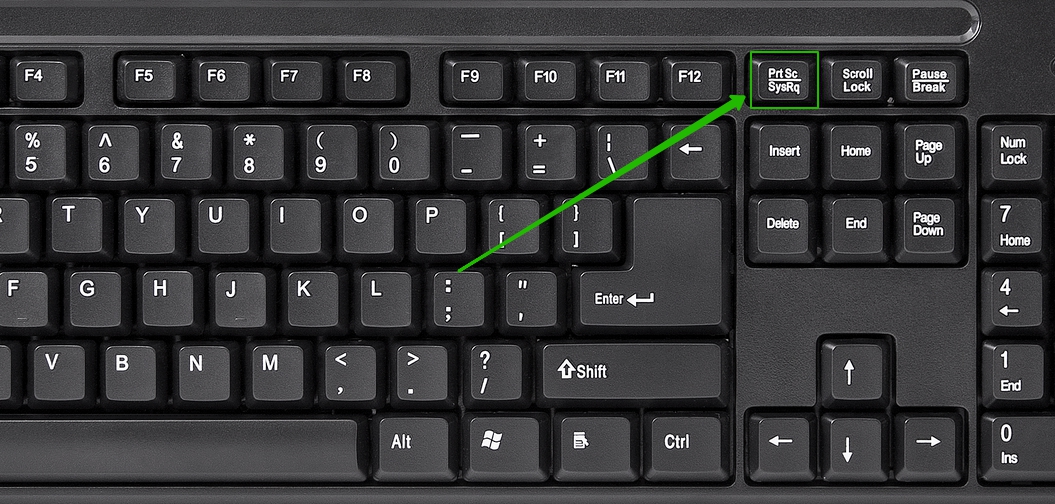
Windows 11 (и 10) предлагает самый богатый набор встроенных инструментов. Самый быстрый способ — нажать клавишу Print Screen (PrtSc). Снимок всего экрана попадает в буфер обмена. Откройте Paint, вставьте через Ctrl + V и сохраните в PNG или JPG. Если нужно только активное окно, сочетание Alt + PrtSc работает точнее и не захватывает лишнее.
Более современный вариант — Windows + Print Screen. Снимок автоматически сохраняется в папку «Снимки экрана» внутри «Изображения». Никаких дополнительных действий. Для ноутбуков с компактной клавиатурой часто нужно добавлять Fn — проверьте наклейки на клавишах, ведь производители любят комбинировать функции.
Самый удобный инструмент 2026 года — Средство захвата (Snipping Tool). Нажмите Windows + Shift + S, экран затемнится, и появится панель с режимами: прямоугольник, произвольная форма, окно или полный экран. После выделения снимок открывается для редактирования: добавляйте стрелки, текст, эмодзи, размывайте конфиденциальную информацию. Новая функция «Идеальный снимок» на Copilot+ PC автоматически подгоняет рамку под содержимое, а «Действия с текстом» извлекают текст через OCR — просто нажмите и копируйте email или номер телефона.
Для записи видеофрагмента используйте Windows + Shift + R. Инструмент захватывает звук, микрофон и позволяет редактировать видео в Clipchamp. Скриншоты сохраняются в стандартной папке, но путь можно изменить в настройках инструмента.
Скриншоты на macOS: элегантность и скорость
На Mac всё интуитивно и красиво. Нажмите Shift + Command + 3 — и весь экран сохранится на рабочем столе в формате PNG. Хотите только часть? Shift + Command + 4 превратит курсор в перекрестие: выделяйте область и отпускайте. Если после +4 нажать Space, курсор станет камерой — кликните на окно, и снимок готов без фона.
Полная панель управления появляется после Shift + Command + 5. Здесь выбирайте полный экран, окно, запись видео или таймер. Снимки можно сразу редактировать: обрезать, подписать, добавить стрелки. Эскиз в углу экрана исчезает за секунды, но если кликнуть — откроется полноценный редактор Preview.
macOS Sequoia и более новые версии сохраняют скриншоты на рабочем столе по умолчанию, но папку можно изменить в настройках. Для нескольких мониторов сочетания работают на основном экране, а для выбора области просто перетаскивайте курсор.
Особенности скриншотов в Linux
Linux отличается в зависимости от среды рабочего стола. В GNOME (Ubuntu, Fedora) PrtSc открывает инструмент захвата — выбирайте область, окно или весь экран. Shift + PrtSc делает снимок выбранной области сразу в файл. Alt + PrtSc фиксирует только активное окно.
В KDE Plasma (Kubuntu) PrtSc запускает Spectacle — мощный редактор с задержкой, аннотациями и экспортом. Super + PrtSc сохраняет полный экран автоматически. Если используете XFCE или Cinnamon, сочетания похожи, но всегда можно настроить свои в системных параметрах.
Для продвинутых пользователей — установите Flameshot: бесплатный инструмент с размытием областей, стрелками и даже загрузкой в облако. Команда в терминале «flameshot gui» открывает его мгновенно.
Лучшие сторонние программы для скриншотов
Встроенных инструментов часто хватает, но для сложных задач приходят на помощь сторонние. Lightshot — самый лёгкий вариант: нажимаете PrtSc, выделяете область, сразу редактируете и загружаете в облако. Подходит и для Windows, и для Mac.
ShareX — настоящий комбайн для Windows. Бесплатный, с открытым кодом, с автоматизацией: делает скроллинг-скриншоты длинных страниц, записывает GIF, распознаёт текст, загружает в Imgur или Dropbox. Настройте горячие клавиши под себя — и забудете о стандартных методах.
На Mac популярны CleanShot X и Shottr — с расширенными возможностями аннотаций и скрытия конфиденциальных данных. В Linux Flameshot или Spectacle превосходят встроенные опции.
Редактирование, сохранение и совместное использование
После создания скриншота не бросайте его в папку «Загрузки». Откройте в Paint, Photoshop или даже Фото — обрежьте, измените яркость, добавьте стрелки. Сохраняйте в PNG для чёткости текста или JPG для меньшего размера. Для веб-разработчиков DevTools в Chrome (Ctrl + Shift + I, затем Ctrl + Shift + P и «Capture screenshot») дают идеальные снимки целых страниц.
Поделитесь скриншотом через OneDrive, Google Drive или просто в мессенджере. На Windows 11 инструмент позволяет сразу копировать ссылку после загрузки.
Типичные ошибки при создании скриншотов
- Забываете про Fn на ноутбуках. Клавиша PrtSc часто требует Fn — без неё ничего не происходит. Проверьте документацию модели.
- Захватываете весь экран вместо области. Результат — огромный файл с кучей лишнего. Всегда начинайте с Win + Shift + S.
- Игнорируете формат файла. JPG размывает текст, PNG сохраняет качество, но весит больше. Выбирайте осознанно.
- Не редактируете конфиденциальную информацию. Пароли или личные данные остаются на снимке. Используйте размытие в ShareX или Snipping Tool.
- Сохраняете в буфере и забываете вставить. Новый скриншот перезаписывает старый. Всегда сохраняйте сразу.
- Делаете скриншот телефона вместо компьютера. Качество падает, текст становится нечитаемым. Лучше освоить правильный способ на ПК.
Эти ошибки случаются даже у опытных пользователей, но привычка проверять результат экономит часы.
Сравнение горячих клавиш для разных систем
Чтобы быстро ориентироваться, вот удобная таблица. Она охватывает самые популярные сочетания по состоянию на 2026 год.
| Операционная система | Полный экран | Выбранная область | Активное окно | Инструмент с панелью |
|---|---|---|---|---|
| Windows | PrtSc или Win + PrtSc | Win + Shift + S | Alt + PrtSc | Win + Shift + S (Snipping Tool) |
| macOS | Shift + Cmd + 3 | Shift + Cmd + 4 | Shift + Cmd + 4 + Space | Shift + Cmd + 5 |
| Linux (GNOME/KDE) | PrtSc | Shift + PrtSc | Alt + PrtSc | PrtSc (открывает инструмент) |
Данные основаны на официальных рекомендациях Microsoft и Apple. В Linux сочетания могут меняться в зависимости от дистрибутива.
Продвинутые техники и полезные лайфхаки
Для длинных веб-страниц ShareX делает скроллинг-скриншот за один клик. В браузере Chrome нажмите F12, выберите «Capture full size screenshot» — и получите полную высоту страницы. Для геймеров Xbox Game Bar (Win + G) фиксирует игровой процесс с высокой качеством.
Работаете с несколькими мониторами? Win + Shift + S позволяет выбрать нужный экран. Сохраняйте скриншоты в облаке — OneDrive автоматически синхронизирует папку «Снимки экрана». Кроме того, настройте автоматизацию: ShareX может после каждого снимка сразу отправлять его в Slack или email.
Не забывайте о безопасности: скриншоты конфиденциальных данных лучше размывать или использовать временные инструменты. В 2026 году ИИ в Snipping Tool уже помогает автоматически находить и скрывать персональную информацию.
Освоив эти методы, вы превратите обычное нажатие клавиш в мощный рабочий инструмент. Экспериментируйте, настраивайте под себя — и скриншоты станут вашим надёжным помощником в любом деле.