


Telegram накапливает гигабайты медиафайлов, стикеров и документов прямо на вашем устройстве, превращая удобный мессенджер в настоящего пожирателя свободного места. Многие пользователи замечают, что телефон начинает тормозить, батарея разряжается быстрее, а внутренняя память заполняется до критических пределов, хотя сами чаты остаются в облаке. Очистка Telegram — это не просто техническая процедура, а способ вернуть скорость и комфорт в ежедневное общение без потери ни одного важного сообщения.
В этой статье вы найдёте исчерпывающие инструкции для Android, iOS, компьютера и даже веб-версии, подробные объяснения, почему кеш растёт так быстро, и практические способы предотвратить повторное засорение. Мы разберём, как работает облачное хранение, как настроить автоматическую очистку и какие скрытые инструменты помогают продвинутым пользователям держать всё под контролем. Результат — более чистое устройство и мессенджер, который работает как только что установленный.
Даже если вы новичок, который только заметил, что Telegram «съел» 5–10 ГБ, или продвинутый пользователь с несколькими аккаунтами, здесь есть всё необходимое для глубокой очистки. Шаги сопровождаются подробными описаниями экранов, возможными подводными камнями и реальными примерами из жизни, чтобы вы не просто нажали кнопку, а поняли процесс от начала до конца.
Почему Telegram накапливает столько «мусора» и как это влияет на устройство
Каждый раз, когда вы открываете фото, видео или документ в чате, Telegram загружает его локально, чтобы в следующий раз показать мгновенно. Это удобно, но со временем папка с кешем разрастается до десятков гигабайт — пользователи часто жалуются на 8–30 ГБ занятого места. База самого приложения весит меньше 100 МБ, а остальное — это временные копии контента, который хранится в облаке.
Такое накопление замедляет работу мессенджера, заставляет операционную систему тратить больше ресурсов на индексацию файлов и даже влияет на автономность батареи. На Android это особенно заметно из-за особенностей файловой системы, на iOS — из-за более жёстких ограничений памяти. Регулярная очистка возвращает плавность, уменьшает нагрузку на процессор и даёт ощущение свежести, будто вы только что переустановили приложение.
Важно понимать: очистка кеша не удаляет ничего из ваших чатов. Все данные остаются в Telegram Cloud и мгновенно загружаются снова, когда вы их откроете. Это делает процедуру абсолютно безопасной для истории общения.
Понимание работы хранения: облако против локального кеша
Telegram построен как облачный сервис, поэтому ваши сообщения, фото и файлы живут на серверах компании, а не только на телефоне. Локальный кеш — это лишь копии для быстрого доступа. Когда вы чистите кеш, вы просто удаляете эти копии, освобождая место, а оригиналы остаются нетронутыми.
Такой подход позволяет пользоваться одним аккаунтом на нескольких устройствах без ручной синхронизации. Но если не контролировать настройки, кеш растёт экспоненциально: активные каналы с видео, группы с мемами, сохранённые документы — всё это ложится на внутреннюю память. В 2026 году функции управления хранилищем остались стабильными, но пользователи с высокой активностью всё равно нуждаются в осознанном подходе.
Понимание этой разницы помогает избежать паники: после очистки ничего не исчезнет навсегда. Наоборот, устройство станет быстрее, а вы получите контроль над тем, что хранится локально.
Как очистить кеш Telegram на смартфоне: пошаговые инструкции для Android и iOS
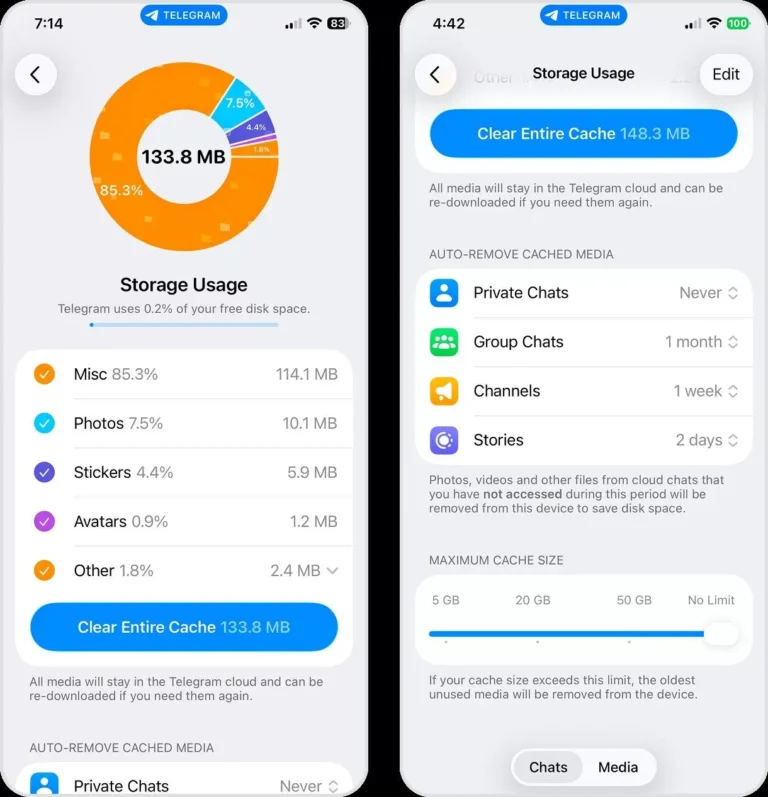
На Android процесс максимально простой и наглядный. Откройте приложение, нажмите три горизонтальные линии в левом верхнем углу, выберите «Настройки», затем «Данные и память» и «Использование памяти». Здесь вы увидите подробное распределение: сколько занимают фото, видео, файлы, стикеры. Нажмите «Очистить кеш» или «Очистить весь кеш» и подтвердите. Приложение покажет, сколько места будет освобождено, и предложит выбрать типы файлов.
На iOS путь почти идентичный: внизу справа коснитесь шестерёнки, перейдите в «Данные и хранилище», затем «Использование памяти». Здесь также есть возможность очистить кеш по чатам отдельно — удерживайте чат в списке и выберите «Удалить из кеша». Это удобно для тех, кто хочет сохранить важные медиа в конкретных беседах.
После очистки телефон сразу покажет свободное место в настройках устройства. Многие пользователи освобождают 5–15 ГБ за один раз, особенно если активно пользовались каналами с видео.
Расширенное управление хранилищем: автоматические настройки и предотвращение накопления
Чтобы не чистить кеш еженедельно вручную, воспользуйтесь встроенными инструментами. В том же разделе «Данные и память» найдите «Сохранять медиа» и установите срок: три дня, неделю или месяц. После этого неиспользованные файлы автоматически исчезнут с устройства, но останутся в облаке.
Дополнительно отключите или ограничьте автозагрузку медиа. Перейдите в «Автоматическая загрузка медиа» и снимите галочки для мобильных данных или даже Wi-Fi. Вы сможете вручную загружать только то, что действительно нужно. Также установите максимальный размер кеша — например, 5 ГБ — чтобы система сама следила за лимитом.
Такие настройки особенно полезны для тех, кто много пересылает видео или присоединяется к большим каналам. Результат — стабильная работа без постоянного мониторинга.
| Платформа | Путь к очистке | Дополнительные возможности | Время на процедуру |
|---|---|---|---|
| Android | Настройки → Данные и память → Использование памяти | Очистка по типам файлов, лимит кеша | 1–2 минуты |
| iOS | Настройки → Данные и хранилище → Использование памяти | Очистка по чатам, Keep Media | 1–2 минуты |
| Desktop | Advanced → Manage local storage | Clear all, выборочная очистка | 30 секунд |
Источник данных: официальная документация Telegram (по состоянию на 2026 год).
Наведение порядка в чатах, каналах и сохранённых сообщениях
Очистка кеша — это только половина дела. Чтобы по-настоящему облегчить Telegram, просмотрите список чатов и каналов. Архивируйте неактивные беседы, выходите из лишних групп и удаляйте ненужные сохранённые сообщения. Удерживайте чат и выберите «Архивировать» или «Выйти и удалить». Это уменьшит количество фоновых загрузок и упростит навигацию.
В разделе «Сохранённые сообщения» часто накапливаются тысячи файлов. Просмотрите их и удалите массово — просто выделите несколько и нажмите корзину. То же касается черновиков и истории звонков. После такой генеральной уборки мессенджер становится легче и быстрее.
Продвинутые пользователи также экспортируют важные чаты перед удалением, чтобы иметь резервную копию. Функция экспорта есть в настройках и позволяет сохранить всю историю в JSON или HTML.
Очистка Telegram на компьютере и в веб-версии
В десктопной версии (Windows, Mac, Linux) зайдите в «Настройки» через три линии вверху слева, выберите «Расширенные» и найдите «Управление локальным хранилищем». Нажмите «Очистить всё» или выберите конкретные категории. Процесс занимает секунды, а эффект ощущается сразу — компьютер перестаёт «тяжелеть» от гигабайт временных файлов.
В веб-версии возможности ограниченнее, но вы всё равно можете очистить кеш браузера для telegram.org. Кроме того, многие используют десктопную версию параллельно с мобильной, поэтому синхронизированная очистка даёт наилучший результат.
Ручная очистка на ПК также возможна через файловую систему, но только для опытных: найдите папку Telegram в AppData (Windows) или Library (Mac) и удалите содержимое папки кеша. Однако лучше пользоваться встроенными инструментами, чтобы избежать ошибок.
Типичные ошибки при очистке Telegram
Ошибка 1: Думать, что очистка кеша удаляет чаты навсегда. На самом деле всё остаётся в облаке.
Ошибка 2: Игнорировать настройки «Сохранять медиа» и чистить только вручную. Автоматика экономит время.
Ошибка 3: Удалять всю папку Telegram через файловый менеджер без резервной копии. Это может привести к потере локальных настроек.
Ошибка 4: Не отключить автозагрузку после очистки — кеш снова разрастётся за неделю.
Ошибка 5: Чистить кеш на одном устройстве и забывать про другие. Синхронизируйте действия на всех гаджетах.
Практические советы для продвинутых пользователей и новичков
Новичкам рекомендуем начинать с простой очистки кеша раз в месяц и сразу настроить «Сохранять медиа» на неделю. Продвинутым — использовать несколько аккаунтов с отдельными настройками и регулярно проверять использование памяти. Не забывайте про режим экономии данных во время поездок, чтобы не загружать всё подряд.
Если после очистки что-то пошло не так, просто перезапустите приложение или, в крайнем случае, переустановите его — данные не исчезнут. Регулярная уборка превращает Telegram из тяжёлого архива в лёгкий и быстрый инструмент общения.
Эмоциональный эффект от чистого мессенджера трудно переоценить: меньше тормозов, больше свободного места и уверенность, что ваше устройство работает на полную. Попробуйте сейчас — и почувствуете разницу уже через несколько минут. Ваш Telegram заслуживает свежего старта.